08편 · 소셜 팩토리
소셜 팩토리 자주 묻는 질문 — 구매·설치·계정·실행 중 문제
라이선스, 설치·AI·업데이트, 계정·안전, 실행 중 문제까지 자주 받는 질문과 도움 받는 방법을 모았어요.
자주 받는 질문을 모아 두었어요. 찾는 내용이 없으면 앱 안 「도움이 필요하세요?」 카드, 카카오톡 오픈채팅, 문의 게시판으로 편하게 물어봐 주세요.
도움 받기
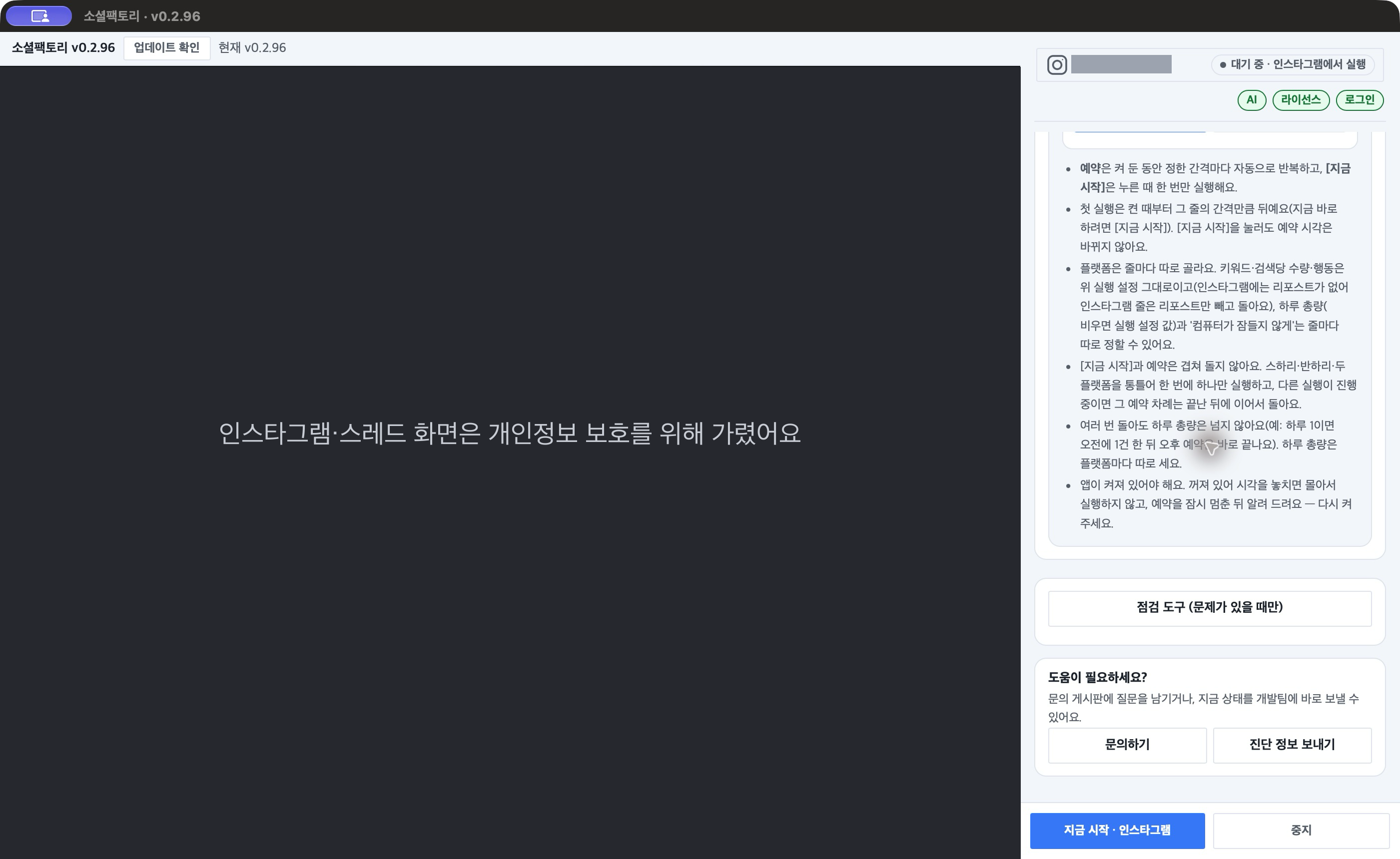
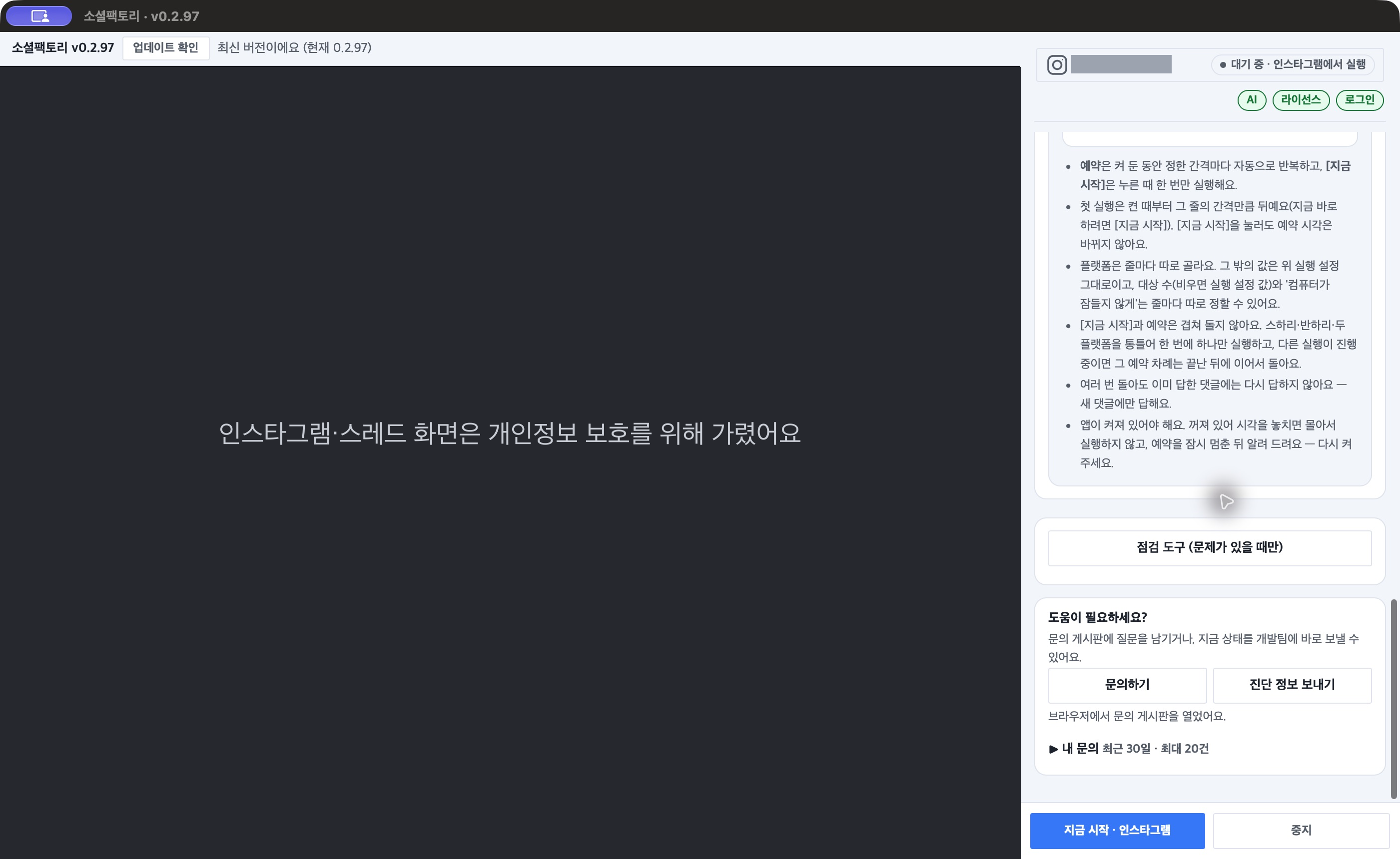
오른쪽 패널을 맨 아래로 내리면 「점검 도구 (문제가 있을 때만)」와 「도움이 필요하세요?」 카드가 있어요. 「문의 게시판에 질문을 남기거나, 지금 상태를 개발팀에 바로 보낼 수
있어요.」
Q. 「진단 정보 보내기」는 뭔가요?
지금 상태를 개발팀에 바로 보내는 기능이에요. 「진단 정보 보내기」를 누르면 「무슨 일이 있었는지 적어 주세요」 칸이 열려요. 언제, 어떤 화면에서 무슨 일이 있었는지 적고
「보내기」를 눌러 주세요. 「최근 앱 기록 200줄(개인정보·키는 가려요)과 마지막 실행 결과가 함께 가요. 비밀번호는 절대 적지 마세요.」
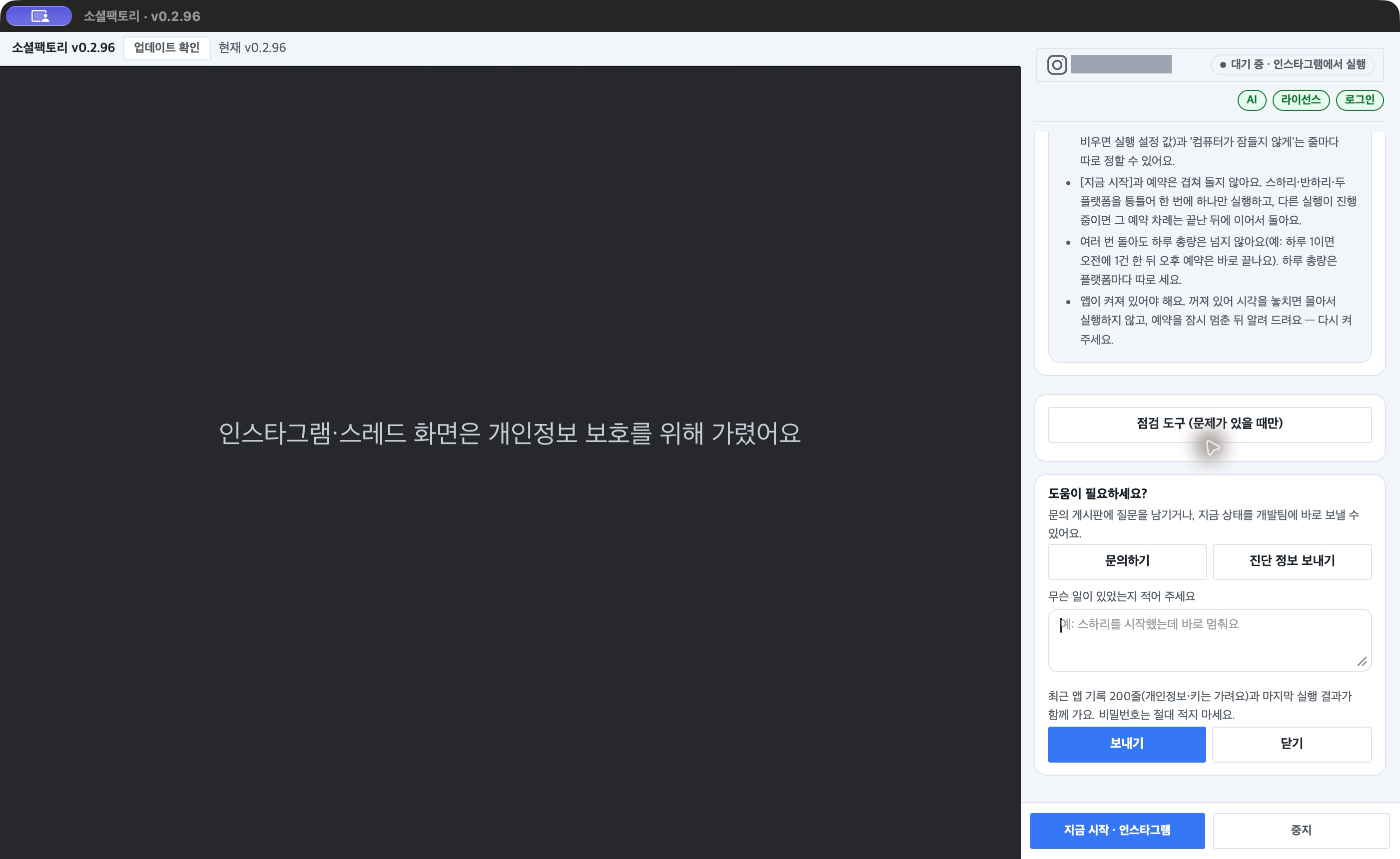
Q. 「문의하기」를 누르면 어디로 가나요?
브라우저에서 문의 게시판이 열려요. 앱에는 「브라우저에서 문의 게시판을 열었어요.」가 보여요. 게시판에 질문을 남겨 주세요.
구매·라이선스
Q. 무료 체험이 있나요?
네. 체험 페이지에서 로그인한 뒤 「7일 체험 키 받기」를 누르면 바로 받을 수 있어요. 계정당 1회, 기기 1대에서 쓸 수 있고 카드 등록은 필요 없어요. 정식으로 구매하면 같은
키로 남은 체험 기간 위에 이용 기간이 이어져요.
Q. 라이선스 키는 어디서 받나요?
구매 또는 체험 신청 후 이메일로 받아요. 앱 첫 화면 「2 라이선스」 카드에 「라이선스 키」와 「구매하신 이메일」을 넣고 「등록하기」를 눌러 주세요. 등록된 뒤에는 위쪽
「라이선스」 알약을 누르면 「라이선스가 확인됐어요」가 보여요.
Q. 컴퓨터를 바꿨더니 「다른 기기에서 등록된 라이센스입니다」가 나와요.
라이선스는 기기 1대에 연결돼요. blogfactory.kr 마이페이지 → 내 라이센스의 등록 기기에서 기존 기기를 「기기 해제」한 뒤, 새 컴퓨터의 앱에서 라이선스 키를 다시
등록해 주세요. PC를 바꾸지 않았는데 랜카드·와이파이 같은 네트워크 장치가 바뀐 경우에도 같은 방법으로 해결돼요.
Q. 블로그 팩토리 키를 넣었더니 등록이 안 돼요.
블로그 팩토리 키와 소셜 팩토리 키는 따로예요. 소셜 팩토리 키를 넣어 주세요.
Q. 자동으로 결제되나요?
아니요. 소셜 팩토리는 결제한 기간만 쓰는 기간권이에요. 자동결제가 없어요. 환불 기준은 구매 페이지의 환불 정책을 확인해 주세요.
설치·AI·업데이트
Q. 맥과 윈도우 모두 되나요?
네. 다운로드 페이지에서 Windows용과 Mac용(Intel·Apple Silicon)을 받을 수 있어요.
Q. Claude 구독이 꼭 필요한가요?
아니요. AI 방식은 세 가지예요 — 「Claude 앱 (구독)」, 「Codex 앱 (ChatGPT 구독)」, 「AI 이용 키 (직접 등록)」. 이 중 하나만 쓸 수 있으면 돼요.
앱 첫 화면 「1 AI 확인」이나 위쪽 「AI」 알약에서 상태를 볼 수 있어요.
Q. 「AI 를 쓸 수 없어서 마쳤어요 — 위쪽 [AI]를 확인해 주세요」가 나와요.
위쪽 「AI」 알약을 눌러 다시 확인해 주세요. Claude 로그인이 풀렸거나 사용 한도를 다 쓴 경우가 많아요. 「Claude 로그인이 풀렸어요 — AI 확인에서 [Claude
로그인하기]로 다시 로그인해 주세요」가 보이면 안내대로 다시 로그인해 주세요.
Q. 업데이트는 어떻게 하나요?
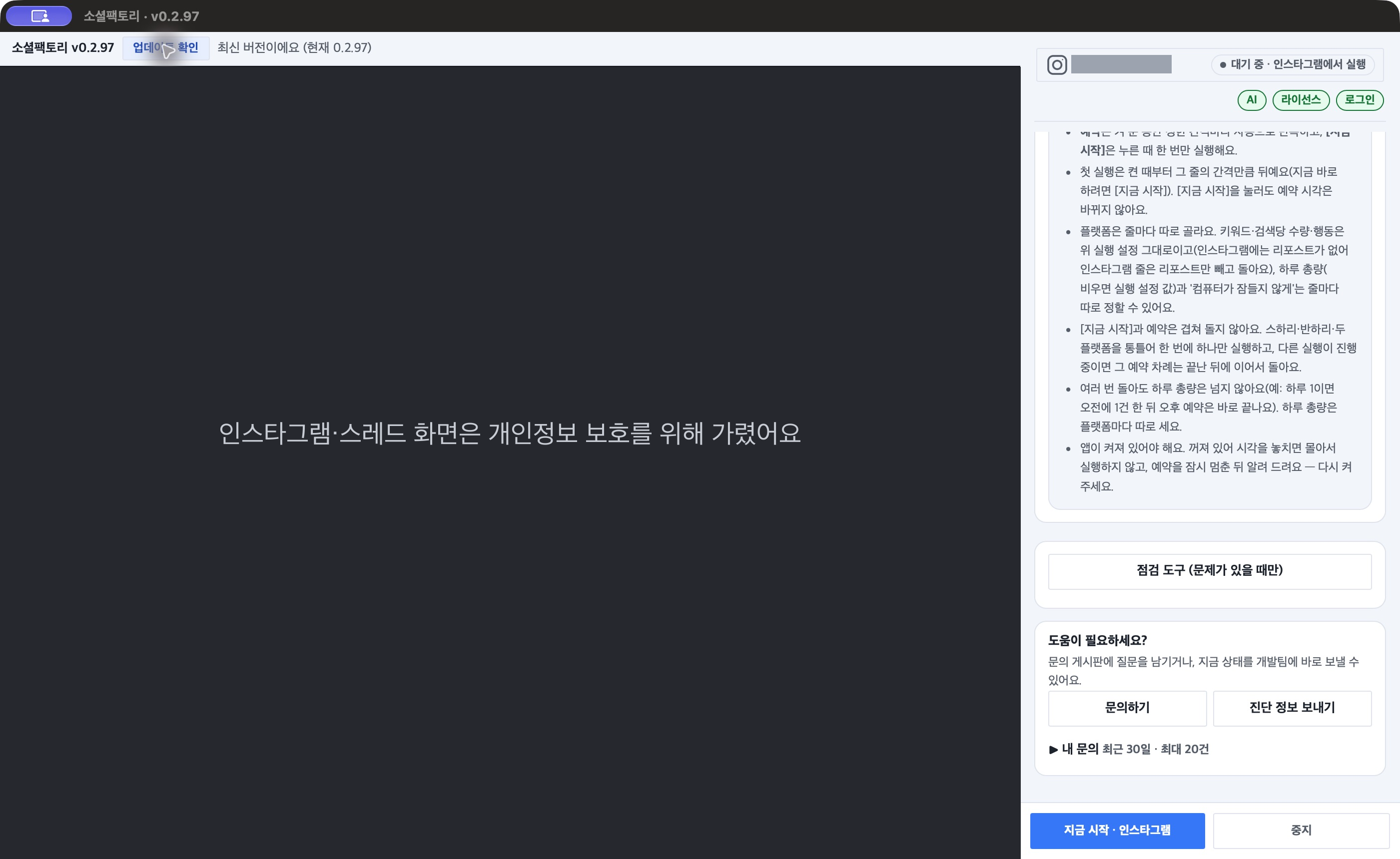
앱을 켤 때와 그 뒤 6시간마다 새 버전을 자동으로 확인해요. 왼쪽 위 「업데이트 확인」을 눌러 직접 확인할 수도 있어요. 누르면 「확인하는 중…」 뒤에 최신이면 「최신 버전이에요
(현재 0.2.97)」처럼 나와요. 새 버전이 있으면 「지금 업데이트」를 누르면 받아서 설치하고 앱이 다시 시작돼요. 스하리·반하리가 도는 동안에는 「작업 중에는 업데이트를
미뤄요」라고 나오고, 작업이 끝난 뒤 업데이트할 수 있어요. 바뀐 내용은 업데이트 내역 페이지에서 볼 수 있어요.
계정·안전
Q. 비밀번호를 앱에 저장하나요?
아니요. 로그인은 앱 왼쪽 화면에서 직접 하고, 앱은 비밀번호를 저장하거나 대신 입력하지 않아요.
Q. 계정이 정지될 위험은 없나요?
사람처럼 간격과 작업량을 조절하도록 만들었지만(예: 행동 사이 20~45초, 댓글 사이 90초 이상), 플랫폼 정책과 계정 상태에 따른 위험을 완전히 0으로 보장할 수는 없어요.
처음에는 「검색당 처리」·「하루 총량」·「하루 댓글 상한」·「대상 수」를 적게 잡고 시작해 주세요.
Q. 여러 계정을 동시에 돌릴 수 있나요?
여러 계정을 저장해 두고 계정 메뉴에서 바꿔 쓸 수 있어요. 「실행은 지금 고른 계정 하나로만 해요.」 계정 하나는 인스타그램 + 스레드 1세트예요. 자세한 방법은 「스레드 계정
연결과 여러 계정 바꿔 쓰기」 편을 봐 주세요.
Q. 스하리와 반하리를 같이 돌릴 수 있나요?
한 번에 하나만 실행해요. 스하리·반하리·두 플랫폼을 통틀어 한 번에 하나만 돌고, 다른 실행이 진행 중이면 그 예약 차례는 끝난 뒤에 이어서 돌아요.
Q. 인스타그램에서는 리포스트가 안 보여요.
인스타그램에는 리포스트 기능이 없어서 스레드에서만 「리포스트」 칸이 보여요.
실행 중 문제
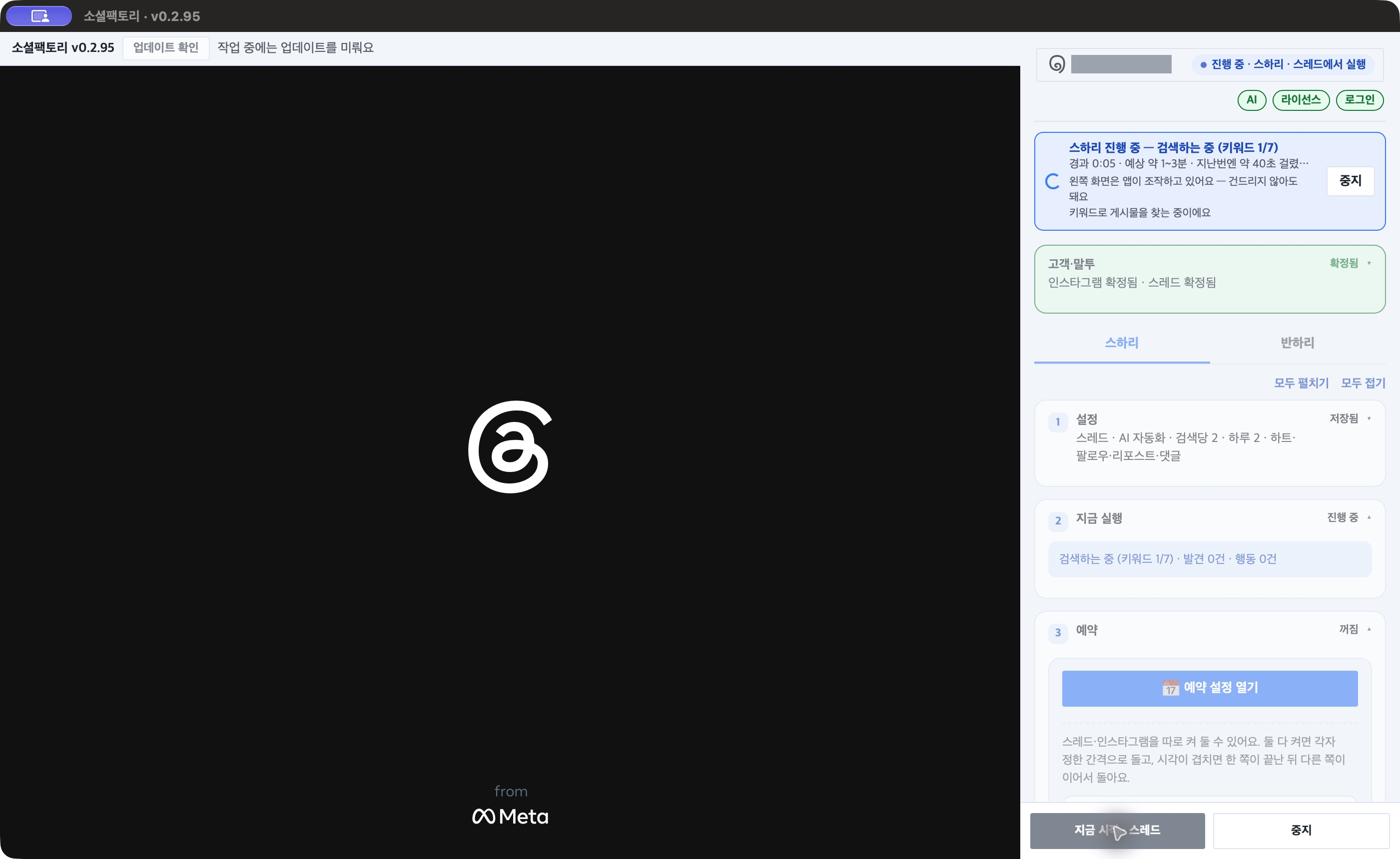
Q. 실행 중에 작업 막대 아래 「왼쪽 화면은 앱이 조작하고 있어요 — 건드리지 않아도 돼요」가 보여요.
정상이에요. 스하리·반하리가 도는 동안 작업 막대 아래에 안내 두 줄이 나와요. 첫 줄은 왼쪽 화면을 앱이 조작 중이니 건드리지 않아도 된다는 뜻이고, 둘째 줄은 지금 하는
일(예: 「키워드로 게시물을 찾는 중이에요」, 「AI 가 글을 읽고 판단해요…」)이에요. 그대로 기다리면 돼요.
Q. 「오늘 목표를 이미 채웠어요 — 내일 다시 돌아요」가 나오고 바로 끝나요.
스하리의 「하루 총량」을 이미 채운 거예요. 문구 뒤에 「하루 총량은 설정의 '얼마나' 칸에서 바꿀 수 있어요」가 함께 나와요. 스하리 「1 설정」 → 「얼마나(검색당·하루
총량)」에서 「하루 총량」을 올리고 저장하면 오늘 더 돌 수 있어요. 그대로 두면 내일 다시 돌아요.
Q. 밤에 스하리 예약을 켰더니 「켜짐 · 다음 08:00」으로 나와요.
정상이에요. 스하리 예약은 밤(23:00~08:00)에는 쉬고 08:00에 다시 시작해요. 그래서 밤에 켜거나 회차가 밤에 끝나면 다음 실행이 08:00으로 보이고, 「밤에는
쉬어요 · 08:00에 다시 시작해요」와 같은 이유도 함께 보여요. 반하리 예약은 밤에도 정한 시각에 그대로 돌아요.
Q. 예약 간격을 넣었더니 「30분 단위로 30분~168시간 사이로 넣어 주세요」라고 나와요.
예약 간격은 30분 단위(0.5, 1, 1.5 …)로 30분~168시간 사이만 넣을 수 있어요. 예를 들어 0.01이나 0.7처럼 넣으면 켜지지 않아요. 0.5(30분)나
3(3시간)처럼 고쳐 넣어 주세요.
Q. 「지금 시작」을 눌렀더니 「시작 전 확인」 창이 떠요.
AI · 라이선스 · 로그인 · 검색 키워드 · 고객·말투 중 빠진 것을 알려 주는 창이에요. 항목의 버튼(예: 「로그인 확인하러 가기」)을 누르면 그 설정으로 바로 이동해요.
고객·말투만 빠졌다면 「그대로 시작」으로 이어서 실행할 수 있어요.
Q. 「계정을 먼저 확인해 주세요」가 나오고 시작되지 않아요.
실행할 플랫폼(인스타그램 또는 스레드)의 계정이 아직 확인되지 않았어요. 위쪽 안내에서 「로그인 화면 열기」 → 왼쪽 화면에서 로그인 → 「로그인 됐는지 확인」을 눌러 주세요.
Q. 실행 중에 멈추고 싶어요.
맨 아래 「중지」나 위쪽 작업 중 막대의 「중지」를 눌러 주세요. 「중지를 요청했어요 — 진행 중인 동작을 마치는 대로 멈춰요.」가 나오고 곧 멈춰요.
Q. 오른쪽 패널이 좁아서 글자가 잘려요.
오른쪽 패널의 왼쪽 가장자리를 끌면 폭을 넓히거나 좁힐 수 있고, 다시 열어도 마지막 폭을 기억해요.
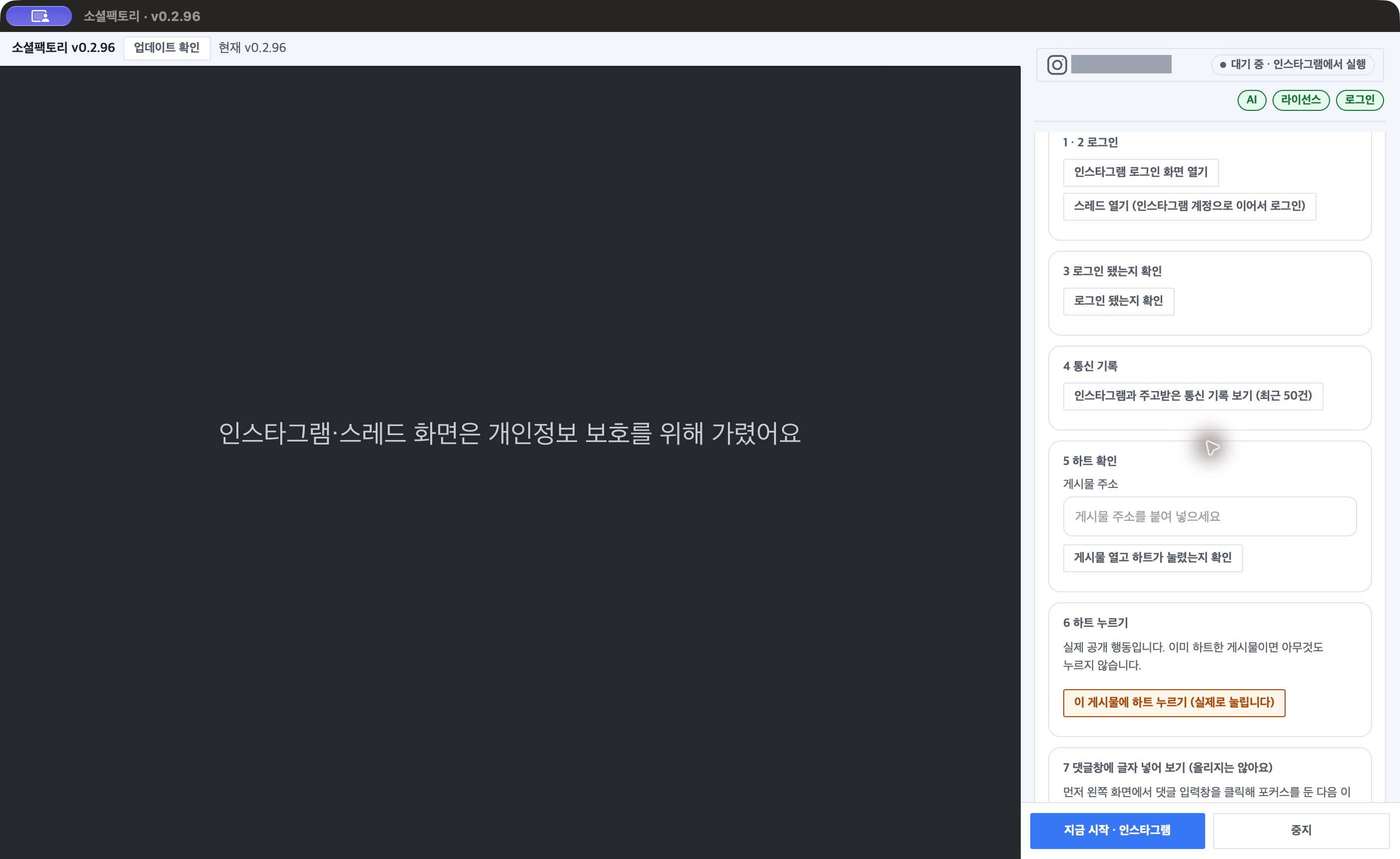
Q. 「점검 도구 (문제가 있을 때만)」는 뭔가요?
문제를 확인할 때 쓰는 도구예요. 「점검 도구는 지금 고른 계정으로 동작해요.」 평소에는 열 필요가 없고, 상담 중에 안내를 받았을 때만 써 주세요. 하트 누르기처럼 실제로 공개
행동이 일어나는 버튼도 있으니 주의해 주세요. 다 봤으면 「점검 도구 접기」를 눌러요.
Q. 「앱 안에서 문제가 생겼어요 — 다시 시작해 주세요」가 나와요.
앱을 완전히 끄고 다시 켠 뒤 다시 시도해 주세요. 계속되면 「진단 정보 보내기」로 언제, 어떤 화면에서 났는지 적어 보내 주시거나 카카오톡 오픈채팅으로 알려 주세요.