01편 · 소셜 팩토리
소셜 팩토리 설치와 첫 준비 — AI·라이선스·로그인 세 가지만 끝내면 시작돼요
프로그램을 설치하고 첫 화면의 세 가지(AI 확인·라이선스·로그인)를 끝내 메인 화면에 들어가는 방법이에요.
소셜 팩토리는 인스타그램·스레드에서 매일 반복하는 품앗이와 댓글 답장을 대신해 주는 프로그램이에요. 이 글에서는 설치부터 메인 화면에 들어가기까지, 첫 준비를 차근차근 따라 해
볼게요.
STEP 1. 프로그램 내려받고 설치하기
1
블로그팩토리 다운로드 페이지에서 소셜 팩토리 칸의 「소셜 팩토리 v2 다운로드 (Windows)」 또는 「소셜 팩토리 v2 다운로드 (Mac, Intel·Apple
Silicon)」를 눌러요.
2
받은 설치 파일을 실행해요.
Mac: .dmg 파일을 열고 앱을 응용 프로그램 폴더로 옮겨요.
Windows: 보안 경고가 뜨면 「추가 정보」 → 「실행」을 눌러요.
3
소셜 팩토리를 켜면 「세 가지를 확인하면 시작할 수 있어요」라는 첫 화면이 나와요. 창 제목과 왼쪽 위에 「소셜팩토리 v버전」이 보여요.
STEP 2. ① AI 확인
소셜 팩토리는 고객·말투 분석과 댓글·답글을 만들 때 내 컴퓨터의 AI 구독을 사용해요. AI 방식은 세 가지가 있어요.
1
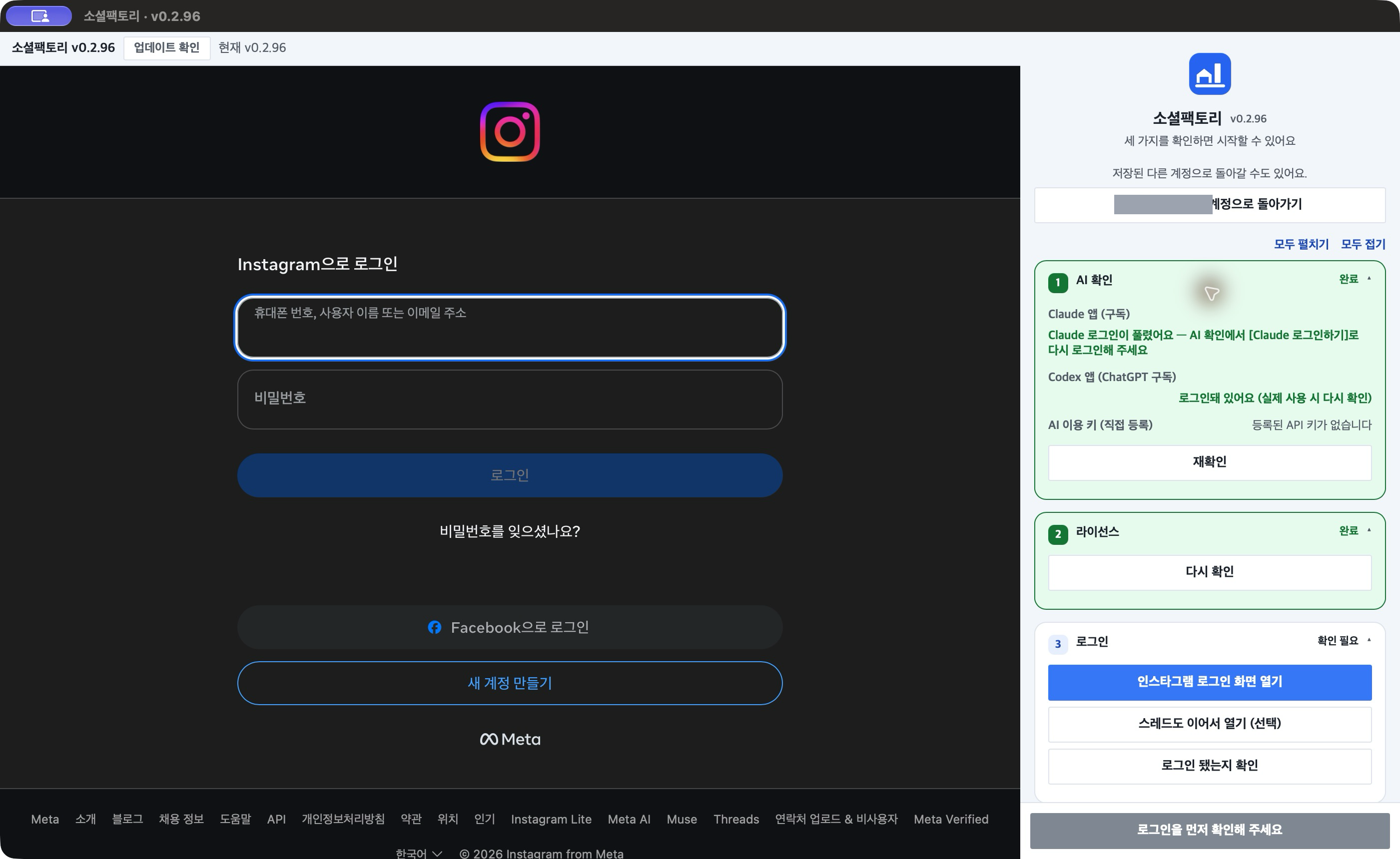
첫 화면의 「1 AI 확인」 카드를 눌러 펼쳐요.
2
세 줄 중 하나라도 쓸 수 있는 상태인지 확인해요. 화면에 나오는 글자는 이런 식이에요.
「Codex 앱 (ChatGPT 구독)」 → 「로그인돼 있어요 (실제 사용 시 다시 확인)」
「Claude 앱 (구독)」 → 로그인이 풀렸다면 「Claude 로그인이 풀렸어요 — AI 확인에서 [Claude 로그인하기]로 다시 로그인해 주세요」
「AI 이용 키 (직접 등록)」 → 등록하지 않았다면 「등록된 API 키가 없습니다」
3
Claude를 쓰려면 안내에 따라 「Claude 로그인하기」를 누르고, 열린 브라우저 창에서 Claude 계정으로 로그인해요. Claude Code가 아직 없다면 「Claude
Code 설치하기」를 먼저 눌러요(보통 1~2분).
4
로그인을 마쳤으면 「재확인」을 눌러요.
Q. Claude 구독이 없으면 쓸 수 없나요?
ChatGPT 구독으로 로그인한 Codex 앱이 컴퓨터에 있으면 「Codex 앱 (ChatGPT 구독)」 줄이 「로그인돼 있어요 (실제 사용 시 다시 확인)」로 보이고, 그걸로도
쓸 수 있어요. AI 이용 키를 직접 등록하는 방법도 있어요. Claude가 실행 중에 실패하면 로그인된 Codex로 자동으로 바꿔 다시 시도해요.
STEP 3. ② 라이선스 등록
1
「2 라이선스」 카드를 펼쳐요.
2
「라이선스 키」 칸에 이메일로 받은 키를 붙여 넣어요.
3
「구매하신 이메일」 칸에 구매(또는 체험 신청)할 때 쓴 이메일을 넣어요.
4
「등록하기」를 눌러요. 이미 등록했다면 「다시 확인」만 눌러도 돼요.
STEP 4. ③ 인스타그램 로그인
1
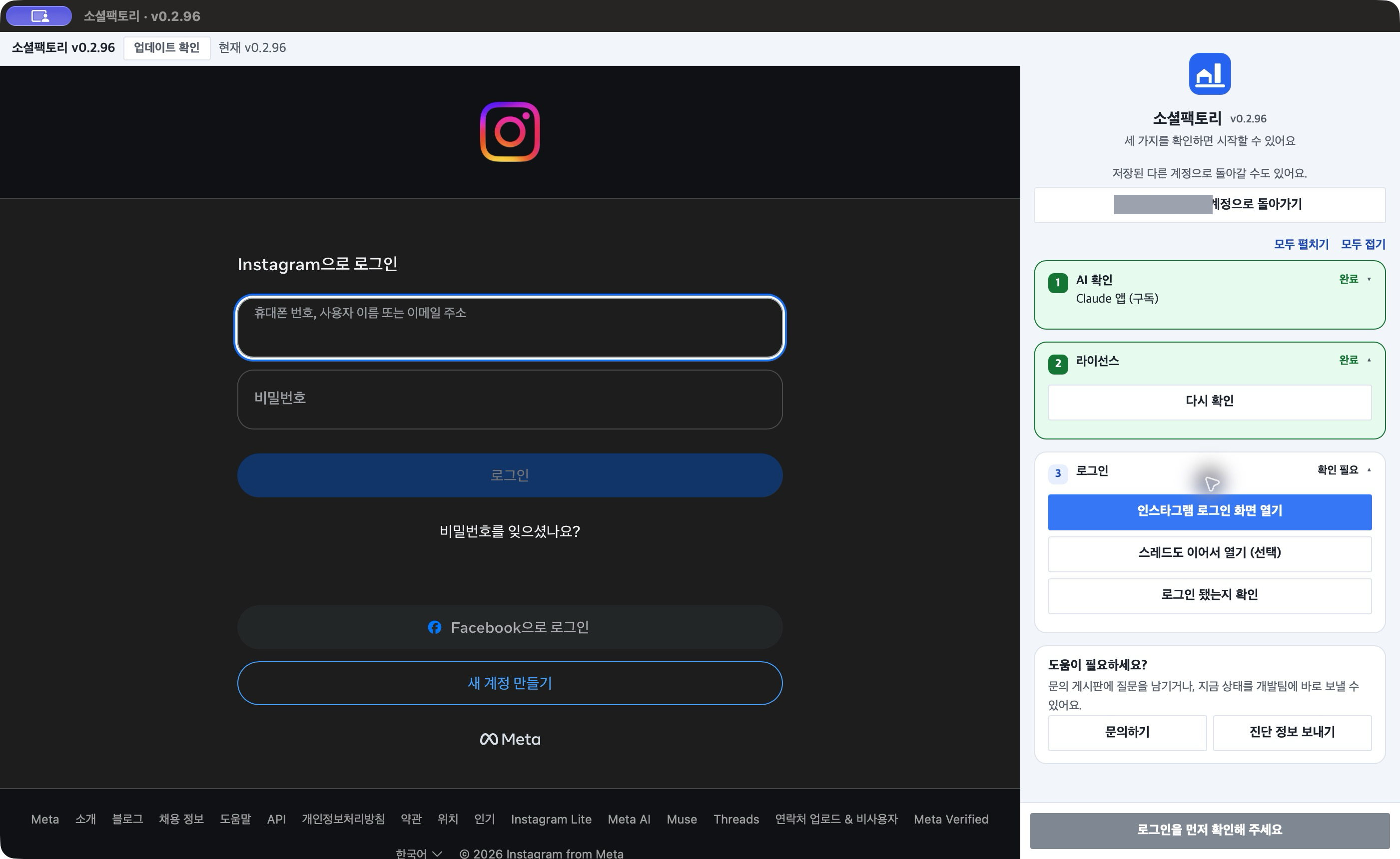
「3 로그인」 카드를 펼치면 「인스타그램 로그인 화면 열기」·「스레드도 이어서 열기 (선택)」·「로그인 됐는지 확인」 세 버튼이 보여요. 「인스타그램 로그인 화면 열기」를 눌러요.
2
왼쪽 화면의 「휴대폰 번호, 사용자 이름 또는 이메일 주소」와 「비밀번호」 칸에 평소처럼 입력하고 로그인해요. (보안 확인 창이 뜨면 그대로 진행하면 돼요.)
3
스레드도 쓸 거라면 「스레드도 이어서 열기 (선택)」를 눌러요. 스레드 화면에 「Instagram으로 계속하기」 버튼이 보이면 눌러서 이어서 로그인해요.
4
「로그인 됐는지 확인」을 눌러요.
STEP 5. 메인 화면으로 들어가기
1
아직 남은 게 있으면 맨 아래 버튼이 「로그인을 먼저 확인해 주세요」처럼 무엇이 남았는지 알려 주고 눌리지 않아요.
2
세 카드가 모두 「완료」가 되면 버튼이 「시작하기 →」로 바뀌어요. 눌러서 메인 화면으로 들어가요.
STEP 6. 위쪽 알약으로 언제든 다시 확인하기
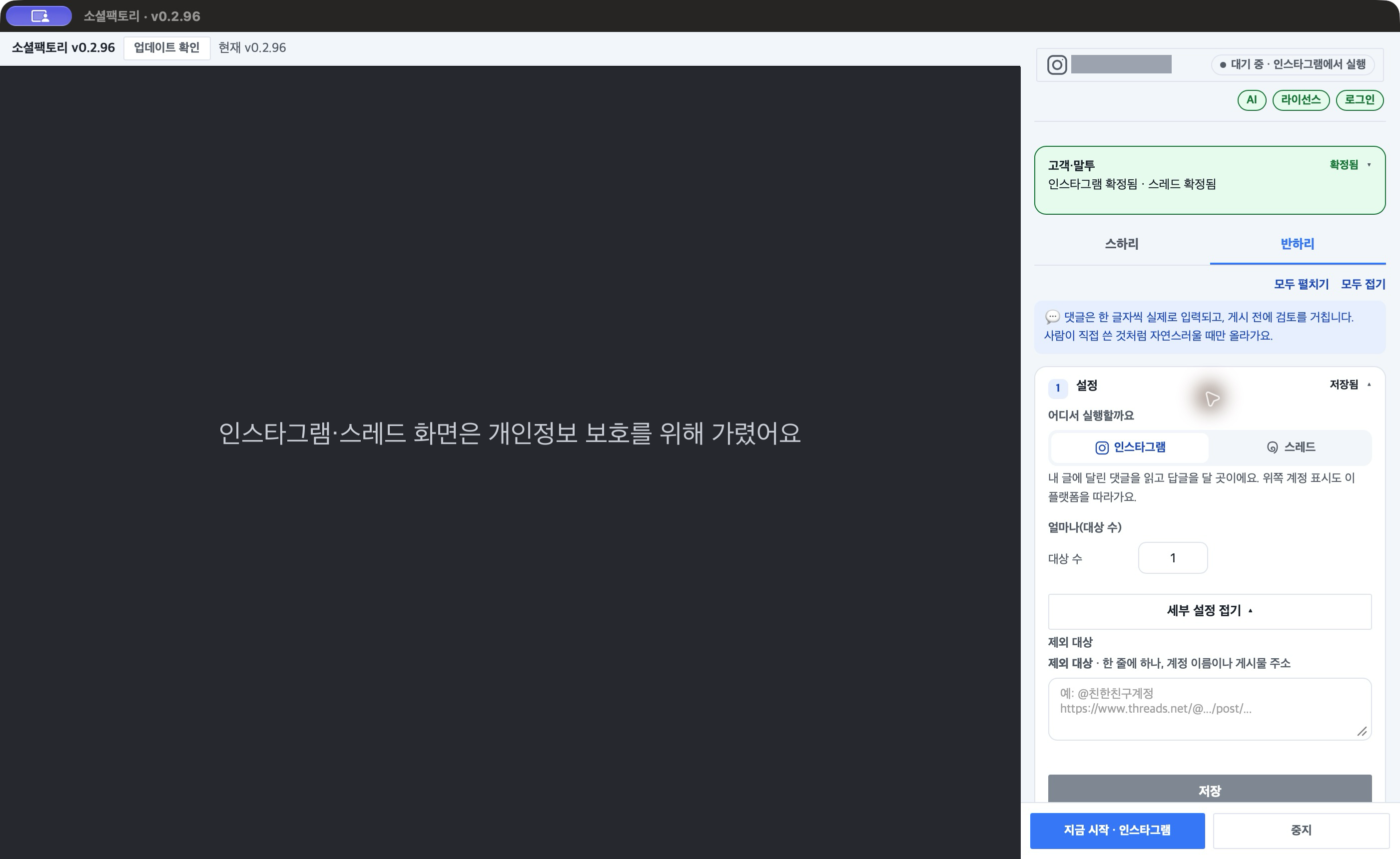
메인 화면에 들어온 뒤에도 오른쪽 위 알약 세 개로 상태를 다시 확인할 수 있어요.
1
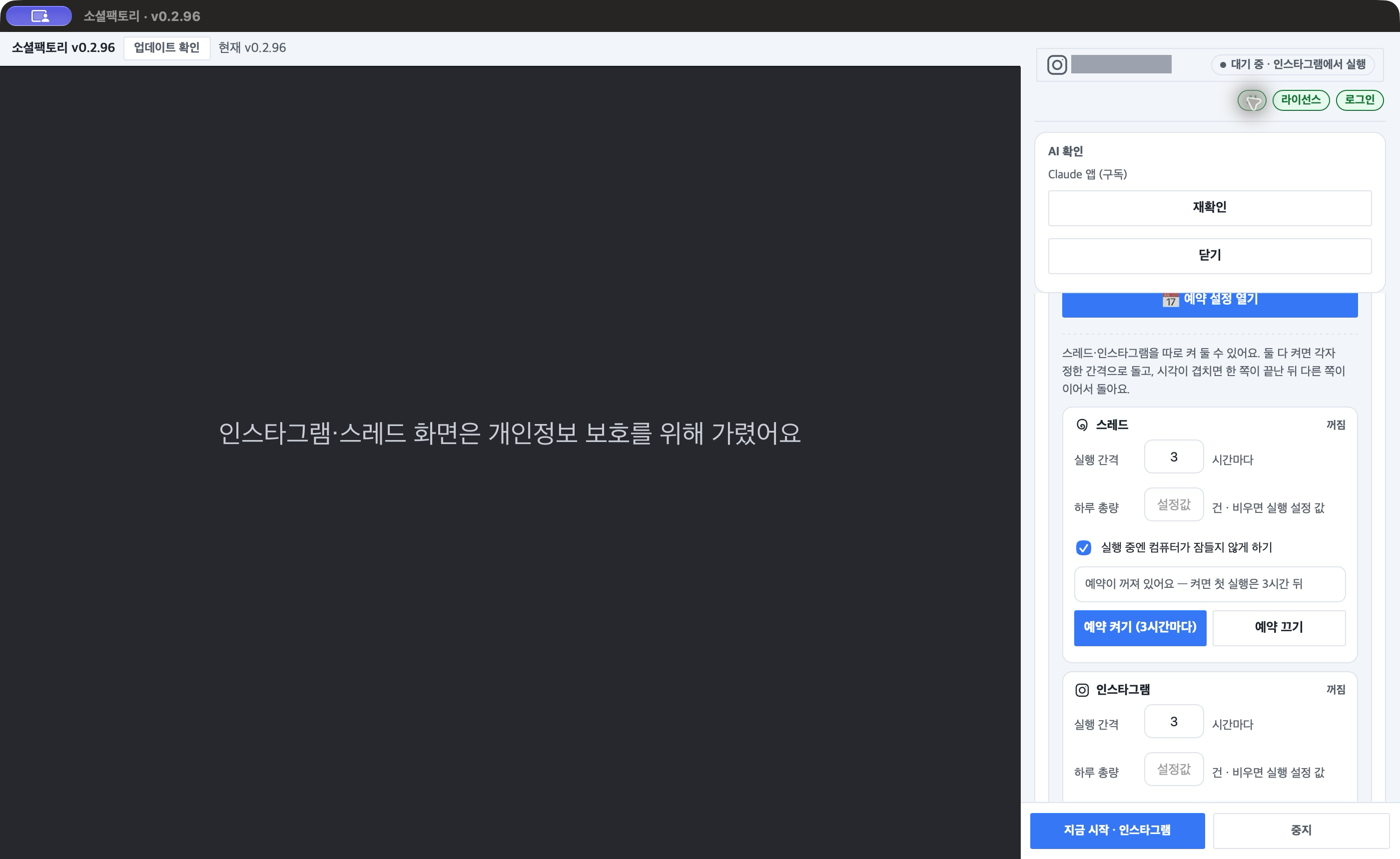
「AI」를 누르면 「AI 확인」 창이 열리고 지금 쓰는 AI(예: 「Claude 앱 (구독)」)와 「재확인」·「닫기」 버튼이 보여요. 「재확인」을 누르면 버튼이 잠시 「다시
확인했어요 · 시각」으로 바뀌어요.
2
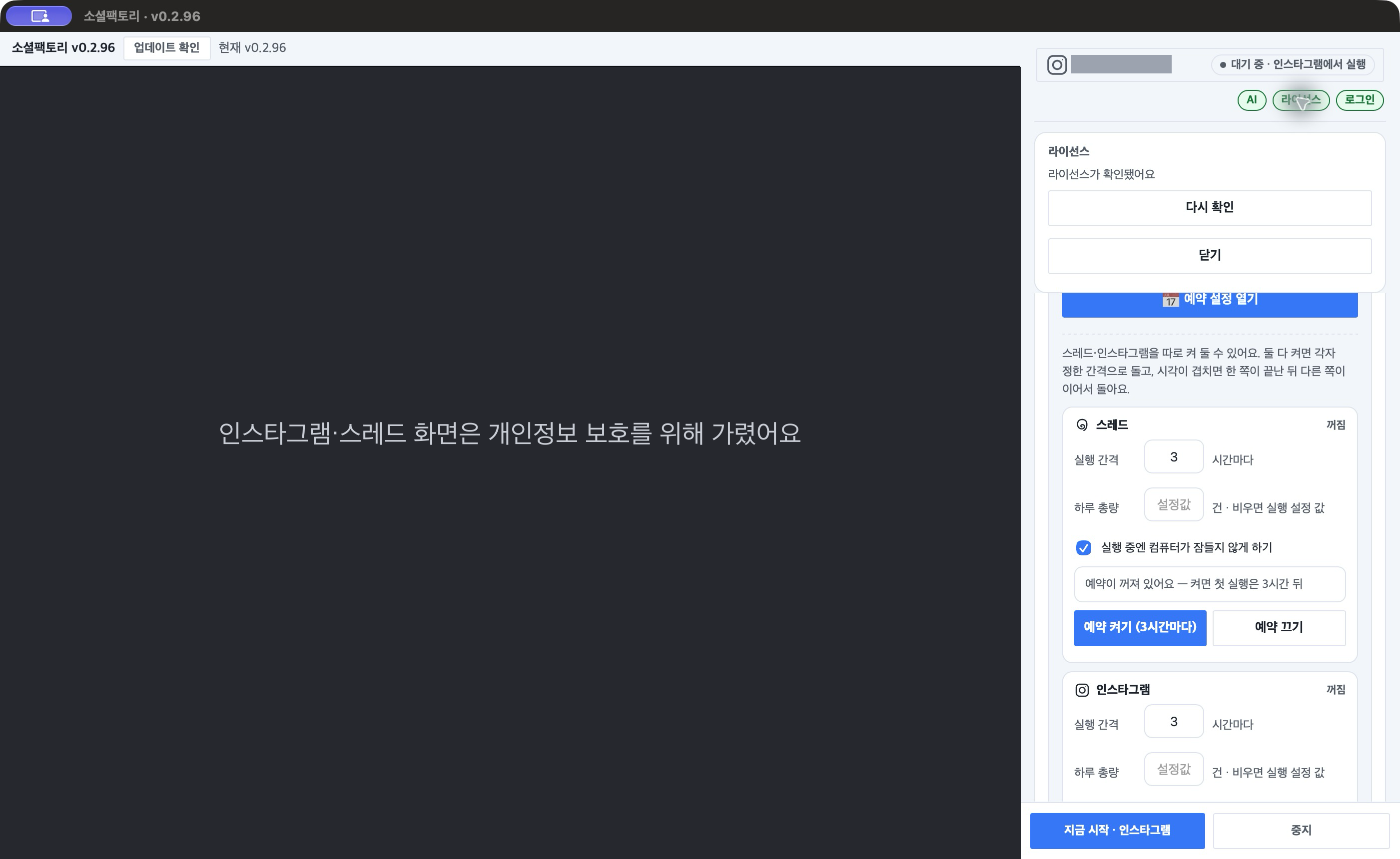
「라이선스」를 누르면 「라이선스가 확인됐어요」와 「다시 확인」이 보여요(STEP 3 화면).
3
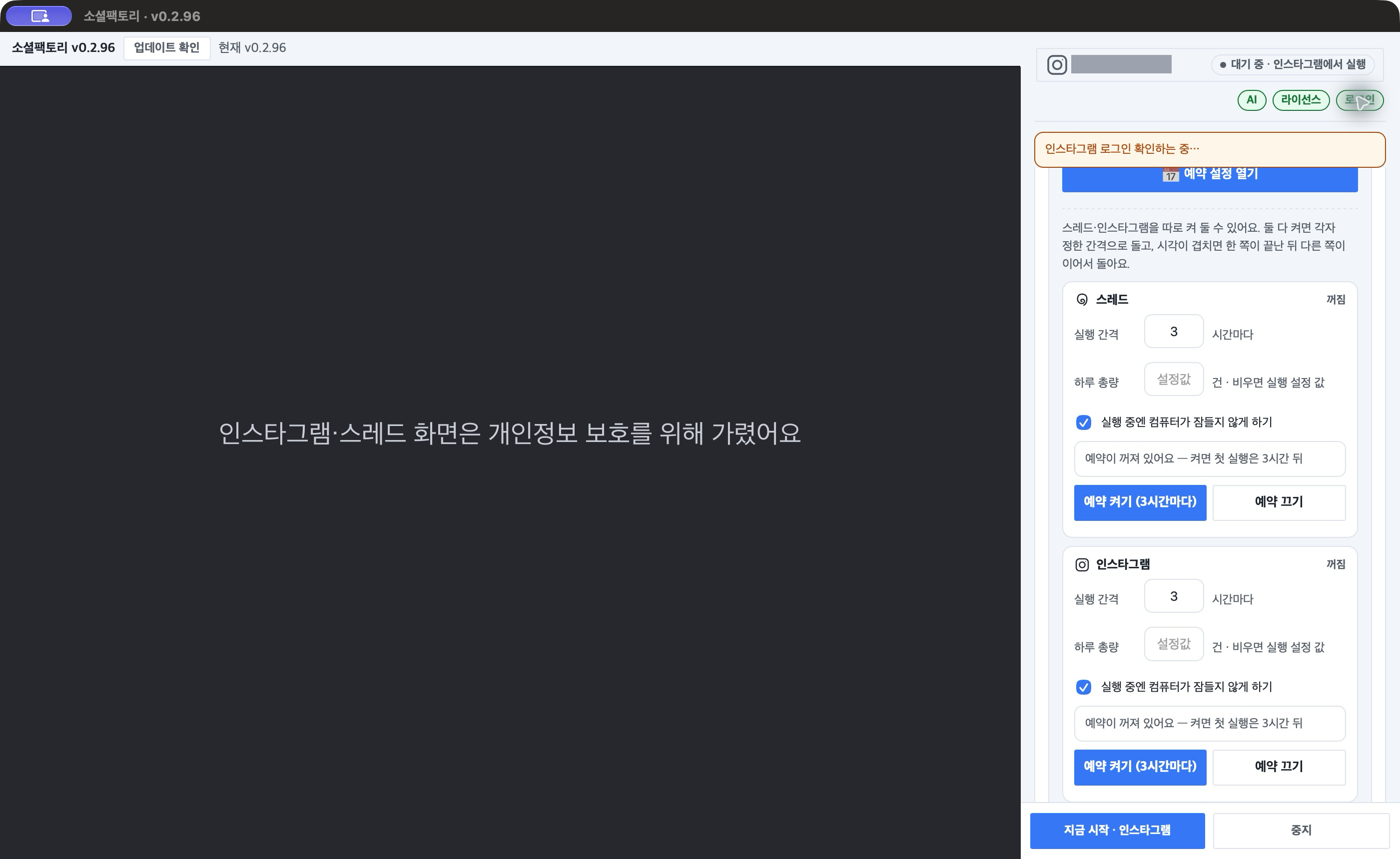
「로그인」을 누르면 「인스타그램 로그인 확인하는 중…」이 잠시 보인 뒤 사라지고, 초록색 「로그인」 알약만 남아요. 따로 열리는 창이나 닫을 버튼은 없어요.
STEP 7. (맥) 손쉬운 사용 권한 켜기
반하리는 답글을 키보드로 한 글자씩 입력해요. 맥에서는 이를 위해 손쉬운 사용 권한이 필요해요.
1
화면 아래에 「맥 설정 › 개인정보 보호 및 보안 › 손쉬운 사용 에서 '소셜팩토리'를 켜 주세요」 안내가 뜨면,
2
맥의 시스템 설정 → 개인정보 보호 및 보안 → 손쉬운 사용에서 「소셜팩토리」를 켜요.
3
소셜 팩토리를 완전히 끄고 다시 켜요.
막혔을 때
Q. 세 가지를 다 했는데 「시작하기」가 안 눌려요.
각 카드 오른쪽 글자를 확인해 주세요. 「확인 필요」인 카드가 있으면 펼쳐서 「재확인」 또는 「다시 확인」을 한 번 더 눌러 주세요. 맨 아래 버튼 글자(예: 「로그인을 먼저
확인해 주세요」)가 남은 일을 알려 줘요.
Q. 앱을 끄려고 하니 확인 창이 떠요.
「소셜팩토리를 종료할까요?」 창이에요. 실행 중인 작업이 있으면 「지금 실행 중인 작업이 있어요. 종료하면 작업이 멈춰요.」라고 함께 알려 줘요. 「종료」 또는 「취소」를 눌러
주세요.
다음 글에서는 스레드 계정을 연결하고 여러 계정을 바꿔 쓰는 방법을 알려 드릴게요.