06편 · 소셜 팩토리
예약 — 정한 시간마다 스하리·반하리 자동 실행
스하리·반하리를 플랫폼마다 정한 간격으로 자동 실행하도록 예약을 켜고 끄는 방법이에요.
스하리·반하리를 정한 간격마다 자동으로 돌도록 예약을 켜고 꺼 봐요. 예약은 스하리 2줄(스레드·인스타그램), 반하리 2줄(스레드·인스타그램)로 플랫폼마다 따로 켜요.
STEP 1. 예약 설정 열기
1
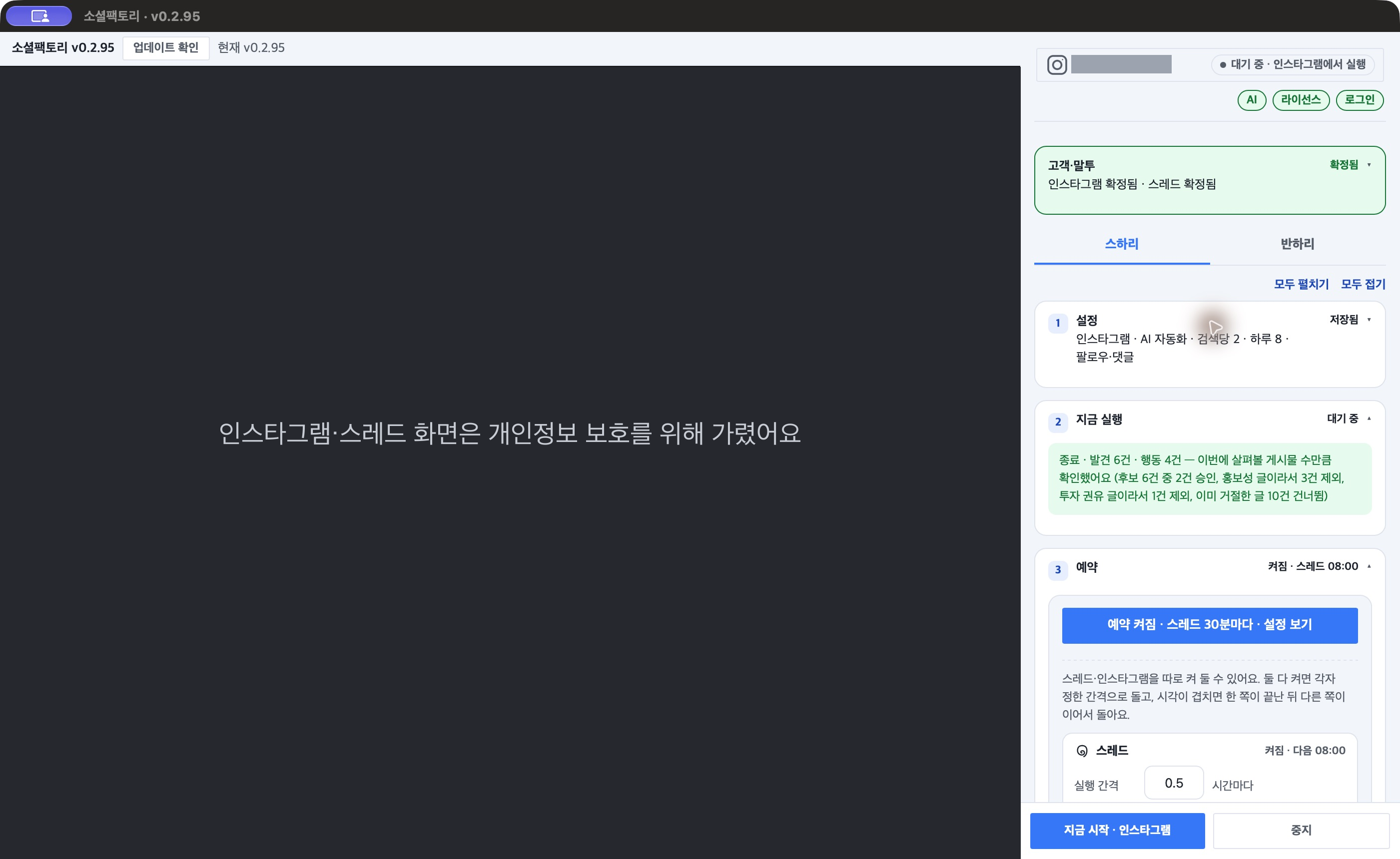
예약할 탭(「스하리」 또는 「반하리」)을 고르고 「3 예약」 카드를 펼쳐요.
2
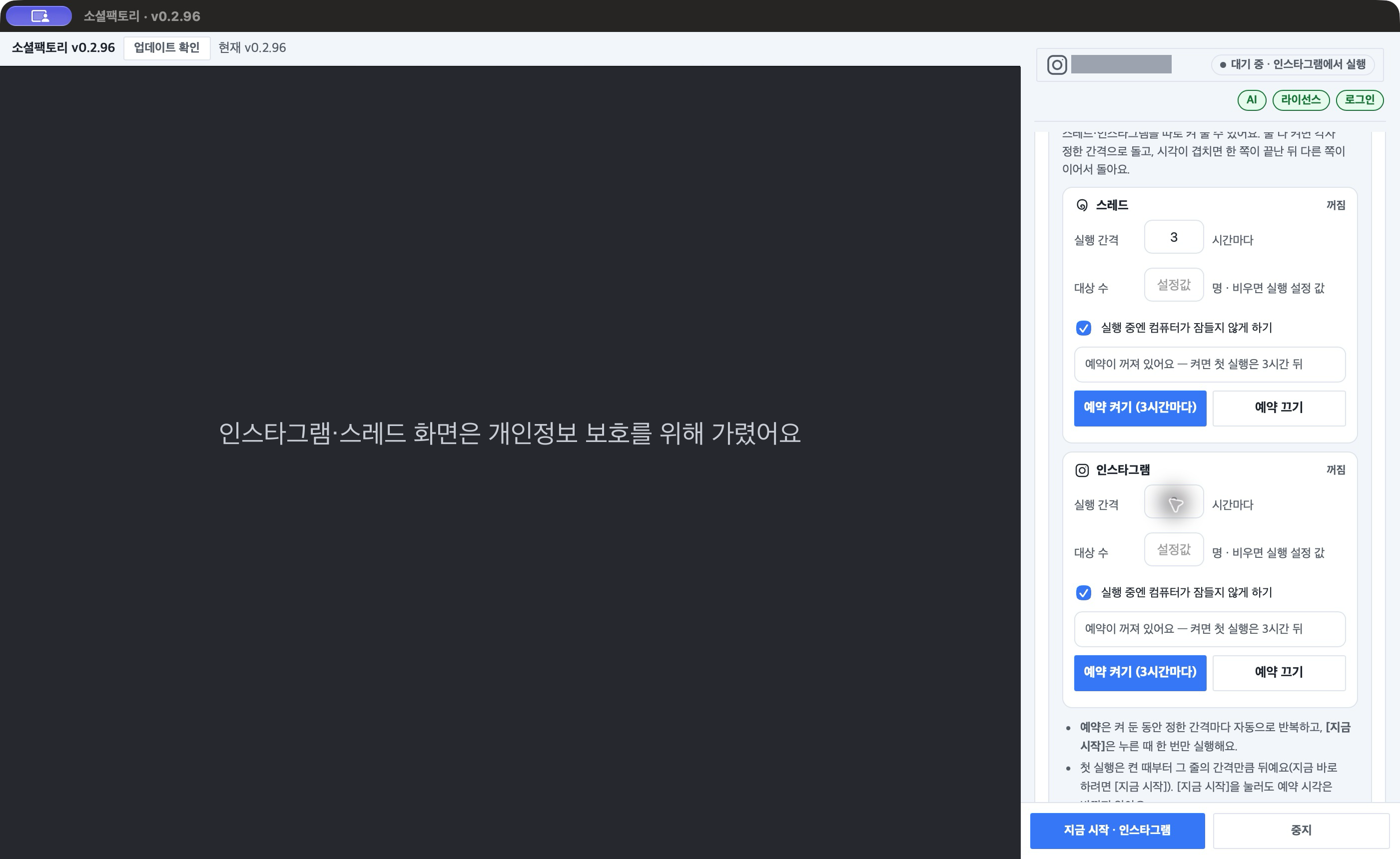
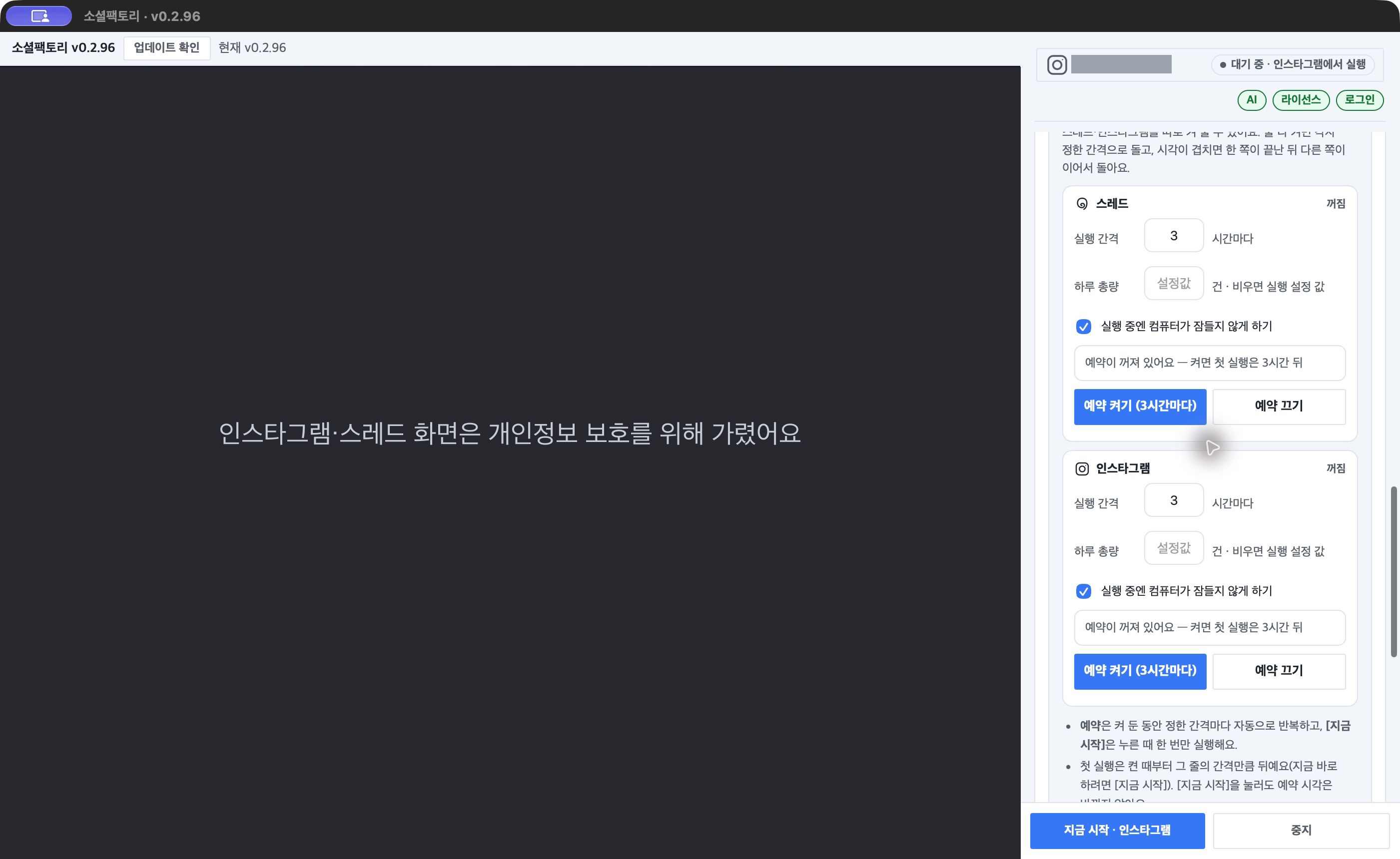
「📅 예약 설정 열기」를 눌러요. 「스레드」와 「인스타그램」 두 줄이 보여요. 「스레드·인스타그램을 따로 켜 둘 수 있어요. 둘 다 켜면 각자 정한 간격으로 돌고, 시각이 겹치면
한 쪽이 끝난 뒤 다른 쪽이 이어서 돌아요.」
STEP 2. 간격 정하고 예약 켜기
1
켤 줄의 「실행 간격」 칸에 몇 시간마다 돌지 숫자로 넣어요. 0.5처럼 넣으면 「30분마다」로 보여요. 간격은 30분 단위로 30분~168시간 사이로 넣어요.
2
수량 칸은 비워 두면 실행 설정 값을 그대로 써요.
반하리: 「대상 수」 — 「명 · 비우면 실행 설정 값」
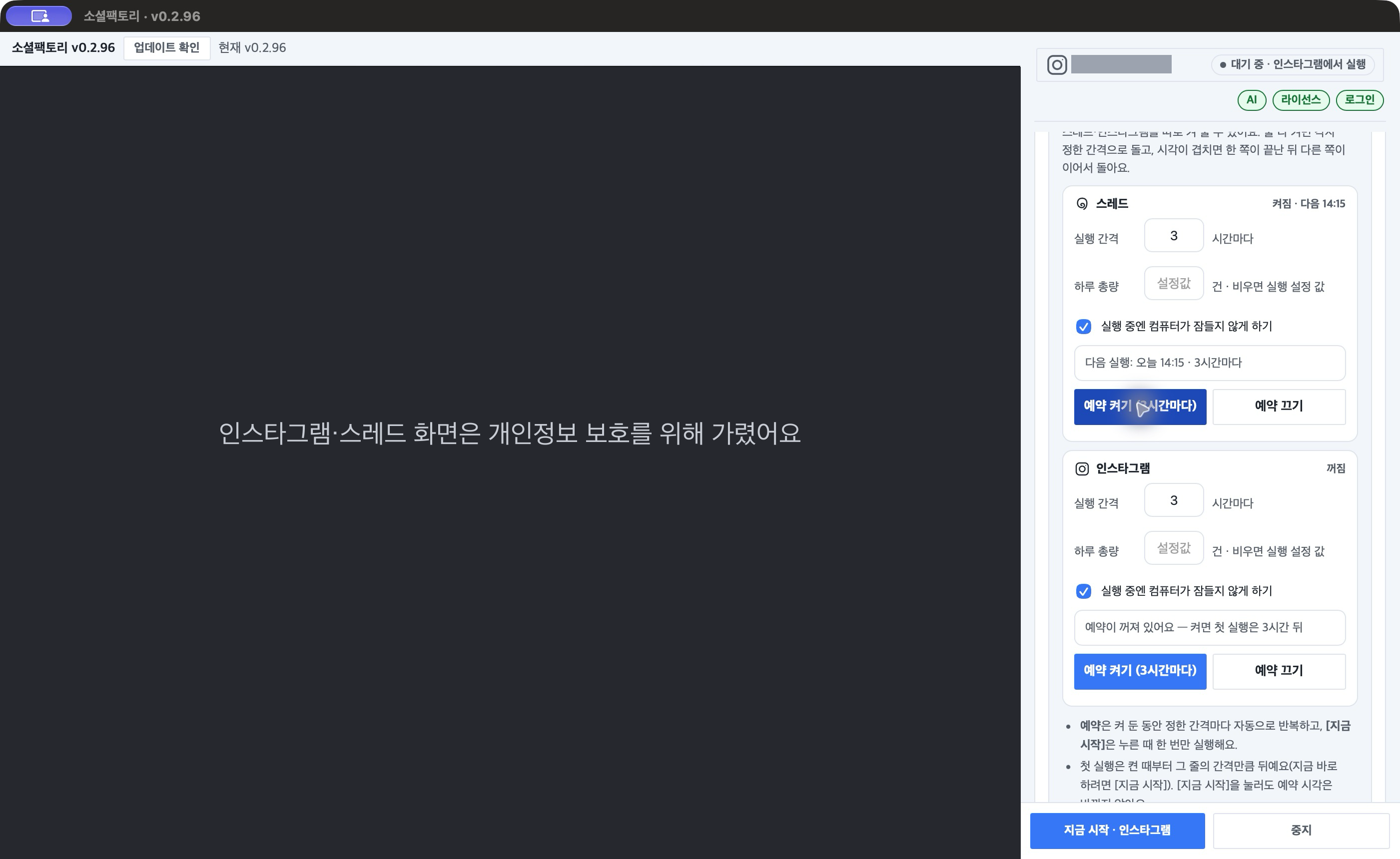
스하리: 「하루 총량」 — 「건 · 비우면 실행 설정 값」
3
「실행 중엔 컴퓨터가 잠들지 않게 하기」는 켜 두는 것을 권해요.
4
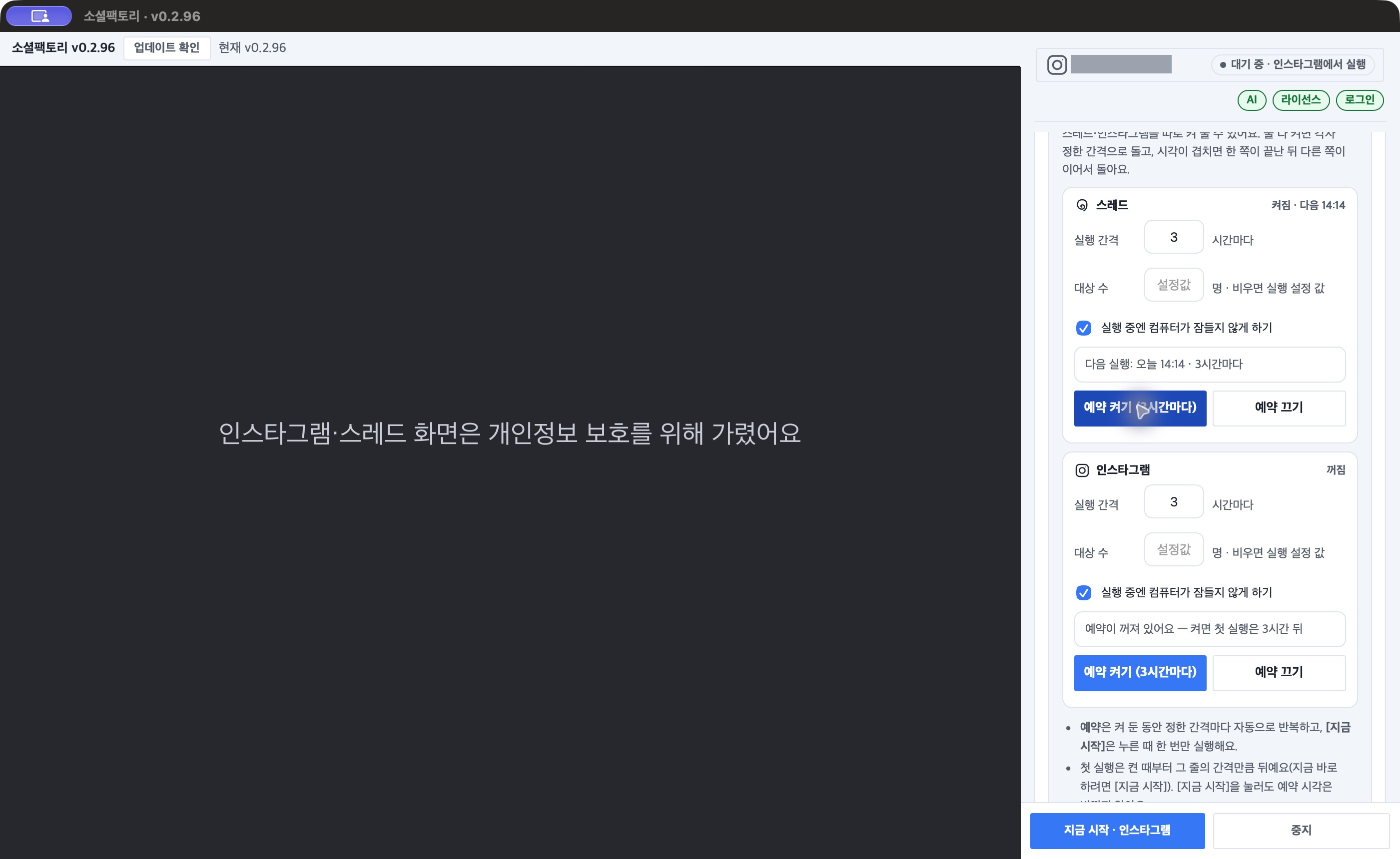
「예약 켜기 (3시간마다)」처럼 넣은 간격이 적힌 버튼을 눌러요. 꺼져 있을 때는 「예약이 꺼져 있어요 — 켜면 첫 실행은 3시간 뒤」처럼 미리 알려 줘요.
STEP 3. 예약이 움직이는 방식
예약 카드 아래 설명 그대로예요.
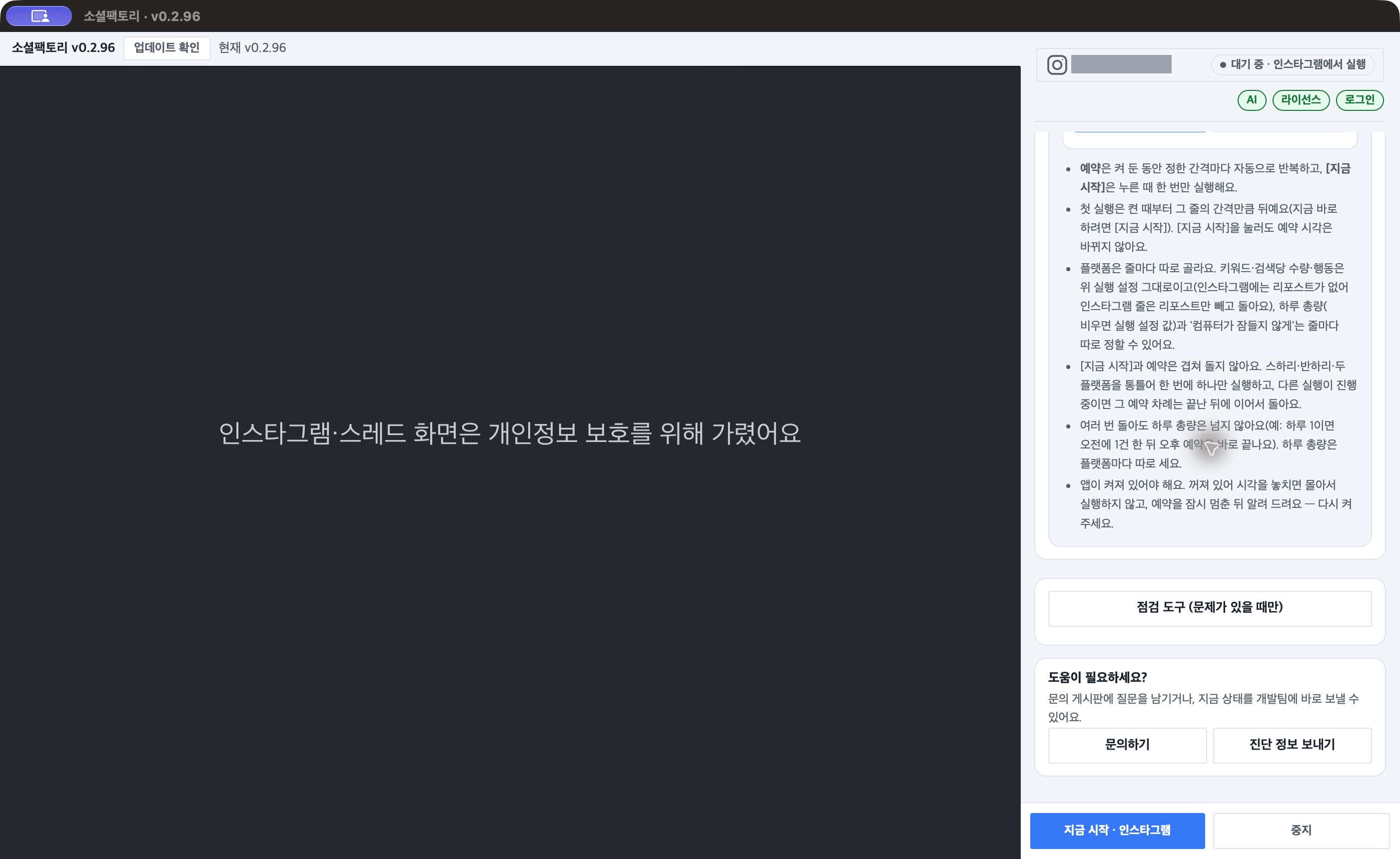
예약은 켜 둔 동안 정한 간격마다 반복하고, 「지금 시작」은 누른 때 한 번만 실행해요.
「첫 실행은 켠 때부터 그 줄의 간격만큼 뒤예요(지금 바로 하려면 [지금 시작]). [지금 시작]을 눌러도 예약 시각은 바뀌지 않아요.」
매번 그 탭·그 줄의 플랫폼 설정 그대로 실행해요(스하리는 키워드·수량, 반하리는 대상 수).
「[지금 시작]과 예약은 겹쳐 돌지 않아요. 스하리·반하리·두 플랫폼을 통틀어 한 번에 하나만 실행하고, 다른 실행이 진행 중이면 그 예약 차례는 끝난 뒤에 이어서 돌아요.」
스하리는 여러 번 돌아도 하루 총량을 넘지 않아요(예: 하루 1이면 오전에 1건 한 뒤 오후 예약은 바로 끝나요). 반하리는 이미 답한 댓글에는 다시 답하지 않고 새 댓글에만
답해요.
예약은 계정마다 따로 저장돼요. 지금 고른 계정이 아닌 다른 계정의 예약 차례가 오면, 계정을 바꾸지 않고 그 차례를 건너뛴 뒤 알려 줘요.
STEP 4. 예약 끄기
1
「3 예약」 카드에서 「예약 켜짐 · … · 설정 보기」(또는 「📅 예약 설정 열기」)를 눌러 설정을 열어요.
2
끌 줄의 「예약 끄기」를 눌러요.
막혔을 때
Q. 예약 상태가 「멈춤」이에요.
안내 문구에 이유가 나와요. 예를 들어 「지난 실행 시각을 놓쳐 일시정지했어요」, 「앱이 갑자기 종료돼 일시정지했어요」, 「시스템 시계가 바뀌어 일시정지했어요」처럼요. 상황을
확인한 뒤 예약 설정에서 「예약 켜기 (…)」를 다시 눌러 주세요.
Q. 「예약을 켜려면 라이선스 확인이 먼저 필요해요」가 떠요.
라이선스가 확인되지 않은 상태예요. 「라이선스 확인하러 가기」를 누르거나 위쪽 「라이선스」 알약을 눌러 「다시 확인」해 주세요. 라이선스가 확인되지 않으면 예약 차례도 건너뛰어요.
Q. 예약 중에 컴퓨터를 덮어도 되나요?
「실행 중엔 컴퓨터가 잠들지 않게 하기」는 실행하는 동안 컴퓨터가 잠들지 않게 막아 주는 기능이에요. 노트북 덮개를 닫거나 앱을 끄면 예약이 돌지 않을 수 있으니, 예약을 쓰는
동안에는 앱을 켜 둔 채로 두세요.