 드림 에디터제품답변완료
드림에디터, 블로그팩토리 사용방법 업데이트 문의
최지수 · 10. 06. 오후 03:15
안녕하세요. 드림에디터와 블로그팩토리를 쓰고 있습니다. 두 가지 여쭤보고 싶어요.
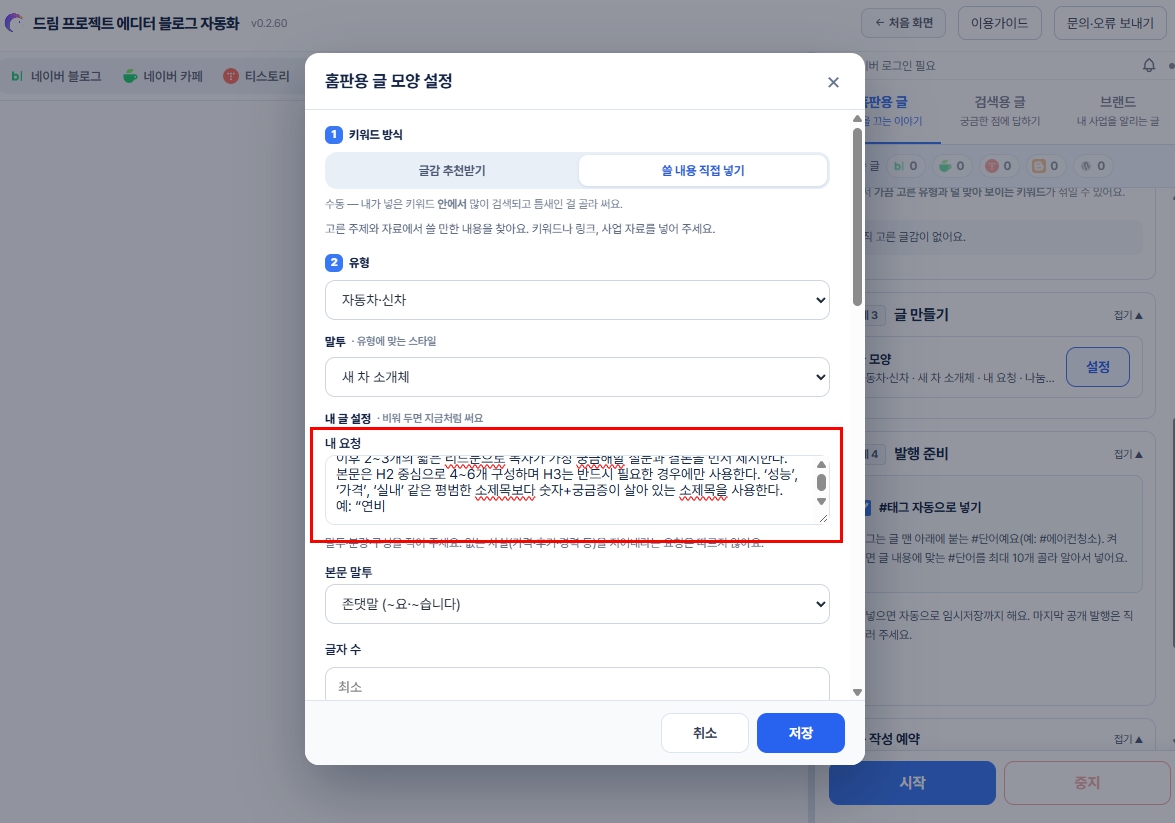
1. 드림에디터: 프롬프트 (첫번째 사진)
부탁드렸던 대로 '내 글 설정'에 프롬프트 칸이 생겼어요. 감사합니다!
그런데 1,000자도 안 돼서 글이 잘려요.
원래 프롬프트가 더 길었는데, 많이 안 들어갈 것 같아서 2,000자로 줄여서 넣었거든요~ 그런데도 다 안 들어가요. 글자 수 제한을 없애 주시거나, 최소 2,000자까지는 들어가게 늘려 주실 수 있을까요?
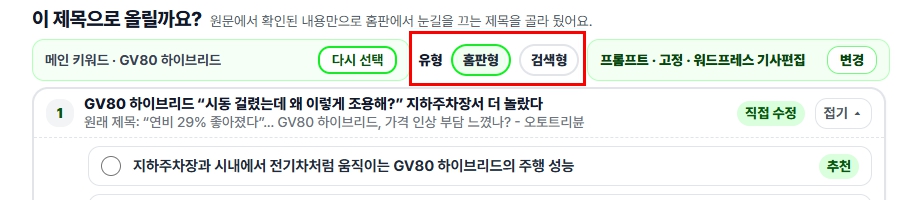
2. 블로그팩토리: (두번째 사진)
지금 프롬프트 칸이 홈판형, 검색형, 공통 3가지가 있어요.
이 3가지는 네이버 블로그용으로만 쓰는 건가요?
워드프레스에 올릴 글은 홈판형과 검색형 중 어디에 프롬프트를 넣어야 하나요?
답변 주시기 전 궁금한 점이 생겨서 문의드려요 :)
워드프레스 글 발행중인데요.
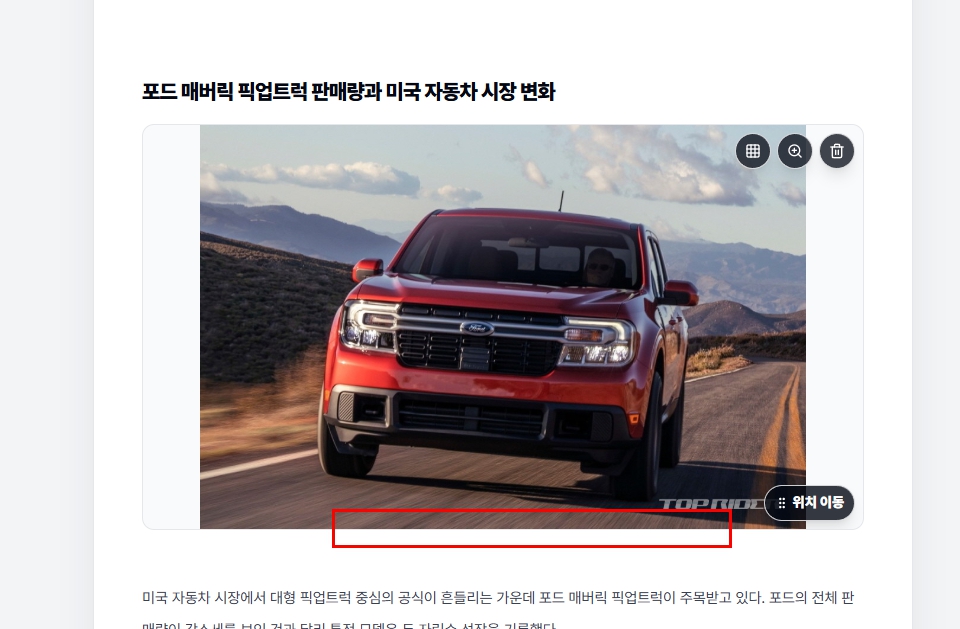
블로그팩토리에서 글 작성할때 이미지 텍스트에 글 넣을 수 있는 설정방법은 없을까요?
워드프레스로 또 한번 거쳐서 해야하니 번거로워서요 ㅠ
 드림 에디터 답변10. 06. 오후 09:32
안녕하세요, 최지수님. 문의 세 가지 순서대로 답변드립니다.
[1. 드림 에디터 '내 요청' 칸이 잘리는 문제]
지금 '내 글 설정 > 내 요청' 칸은 최대 1,000자까지 들어가고, 저장할 때도 1,000자에서 잘립니다(확인). 그래서 2,000자를 붙여 넣으셔도 앞 1,000자만 반영됩니다. 칸을 늘리는 것을 검토하고 있고, 정해지면 이 글에 알려 드리겠습니다. 그 전까지는 꼭 지켜야 할 규칙(말투·분량·구성)을 앞쪽에 두고 1,000자 안으로 줄여 넣어 주시면 가장 중요한 부분이 빠지지 않습니다.
[2. 블로그팩토리 프롬프트(홈판형·검색형·공통)는 네이버 전용인가요?]
네이버 전용이 아닙니다. 워드프레스·블로그스팟·티스토리에 올릴 글도 같은 프롬프트로 씁니다(확인).
- 보내주신 화면처럼 '프롬프트 · 고정 · 워드프레스 기사편집'으로 되어 있으면, 고정해 두신 그 프롬프트가 홈판형·검색형 선택과 상관없이 쓰입니다. 워드프레스용 프롬프트를 따로 만들어 고정해 두셨다면 지금처럼 쓰시면 됩니다.
- 고정하지 않고 쓰시면 2단계에서 고른 유형에 따라 홈판형 또는 검색형 프롬프트가 쓰입니다. 공통 칸은 자동으로 고르지 않고, 직접 고르거나 고정할 때만 쓰입니다.
- 참고로 홈판형으로 워드프레스에 올리면 네이버 홈판 서식 대신 워드프레스·구글 디스커버에 맞는 기사 형식으로 바뀌어 써집니다.
[3. 워드프레스 이미지 아래 설명(캡션) 넣기]
지금 블로그팩토리에는 워드프레스 글의 사진 아래에 설명 글을 넣는 설정이 없습니다(확인). 네이버 글은 소제목을 사진 설명으로 자동으로 붙이지만, 워드프레스 글에는 아직 그 기능이 없습니다. 워드프레스 사진 설명 넣기를 개선 요청으로 등록했습니다. 지금은 발행 후 워드프레스 편집기에서 사진의 '캡션'을 직접 넣으셔야 합니다.
[추가로 알려주시면 …]
- 사진 설명에 어떤 내용이 들어가면 좋을지(예: 소제목 그대로 / 사진 출처 / 짧은 설명 한 줄)
비밀번호·인증 코드는 보내지 마세요.
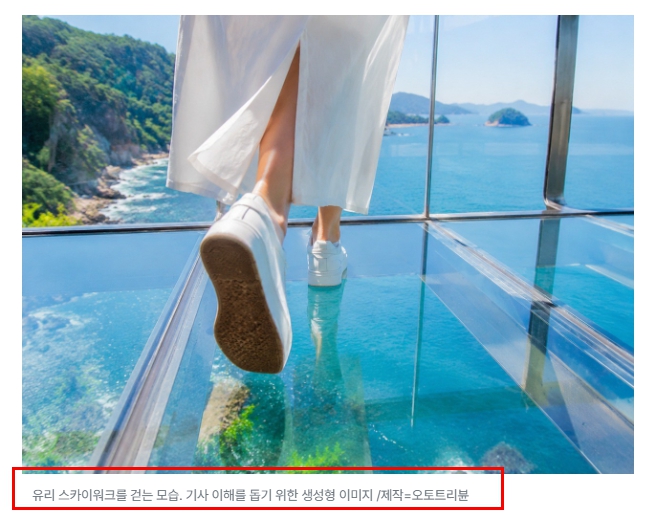
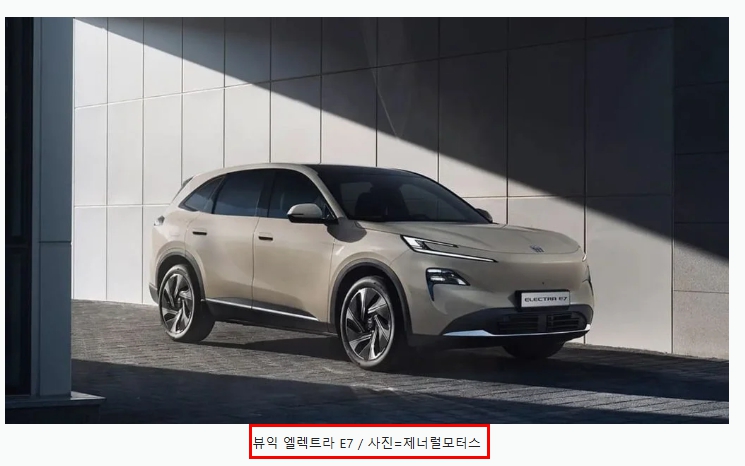
첨부한 사진 2장처럼 자동화 프로그램에서도 (드림에디터,블로그팩토리) 출처를 남기고 싶습니다.
 드림 에디터 답변10. 07. 오후 08:42
안녕하세요, 최지수님. 추가로 남겨 주신 내용까지 답변드립니다.
[1. 드림 에디터 '내 요청' 칸 글자 수]
v0.2.68에서 '내 요청' 칸을 1,000자에서 3,000자로 늘려 배포했습니다(운영 배포 완료). 칸 아래에 '1,234 / 3,000자'처럼 지금 글자 수가 보이고, 3,000자를 넘으면 몰래 자르지 않고 몇 자 넘었는지 알려 드립니다. 앱 첫 화면의 [업데이트 확인]으로 최신 버전으로 올린 뒤 원래 쓰시던 긴 프롬프트를 넣어 보세요.
[2. 사진 아래 출처 남기기 (보내 주신 사진처럼 '설명 / 사진=출처')]
좋은 제안 감사합니다. 드림 에디터에 사진마다 아래에 '설명 / 사진=출처'를 자동으로 넣는 기능을, 켜고 끌 수 있는 선택 기능으로 만들고 있습니다(개발 중, 아직 배포 전). 배포되면 이 글에 다시 알려 드리겠습니다. 블로그팩토리 쪽은 따로 확인해 이 글에 함께 안내드리겠습니다.
[추가로 알려주시면 …]
- 출처 문구 모양을 원하시는 형태가 있으면(예: '사진=매체명' / '출처: 매체명', 사진 바로 아래 가운데 등) 알려 주세요. 기본 모양을 정하는 데 참고하겠습니다.
비밀번호·인증 코드는 보내지 마세요.
드림 에디터 답변10. 17. 오전 05:16안녕하세요, 최지수님. 지난번에 개발 중이라고 말씀드린 사진 아래 출처 기능 안내를 늦게 드려 죄송합니다.
이 기능은 v0.2.72부터 들어가 있어요. 홈판용·검색용 글 모양의 사진 설정에서 「사진 아래에 출처 넣기 (예: 유해진 / 사진=OSEN — 네이버 블로그)」에 체크하시면, 네이버 블로그 글의 사진 아래에 설명 / 사진=언론사 모양으로 출처가 들어갑니다. 기본은 꺼져 있고, 한 번 켜면 기억해요. 출처를 확인하지 못한 사진은 지어내지 않고 비워 둡니다.
지금 최신 버전은 0.2.89이니, 앱의 업데이트 안내창이나 [새 버전 확인]으로 올린 뒤 써 보세요.