오류가 계속 나고있어요...ㅠㅠ
Eun-kyo · 09. 23. 오전 10:52
계속 로그인은 되었는데, 이후 진행이 안되고 몇번 시도 해 봤는데 안돼네요....
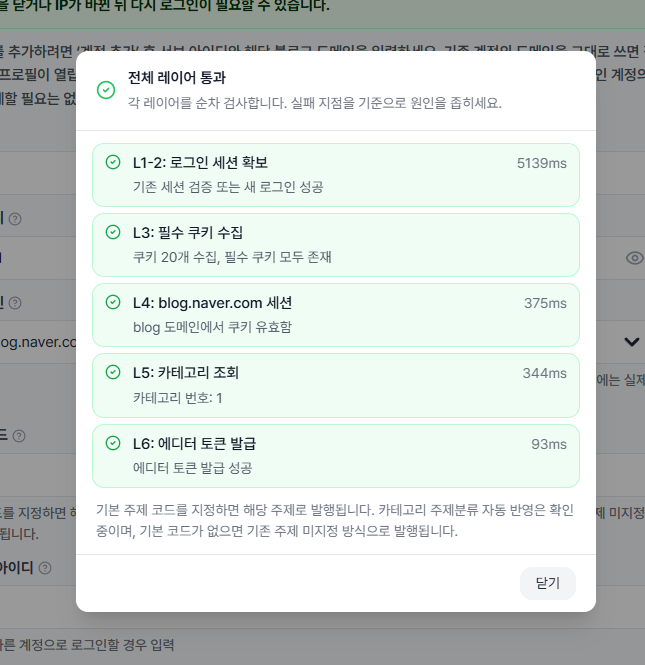
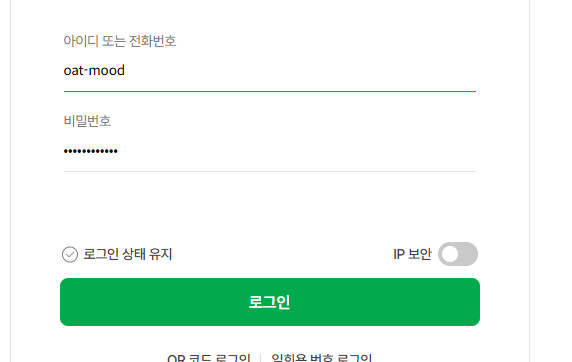
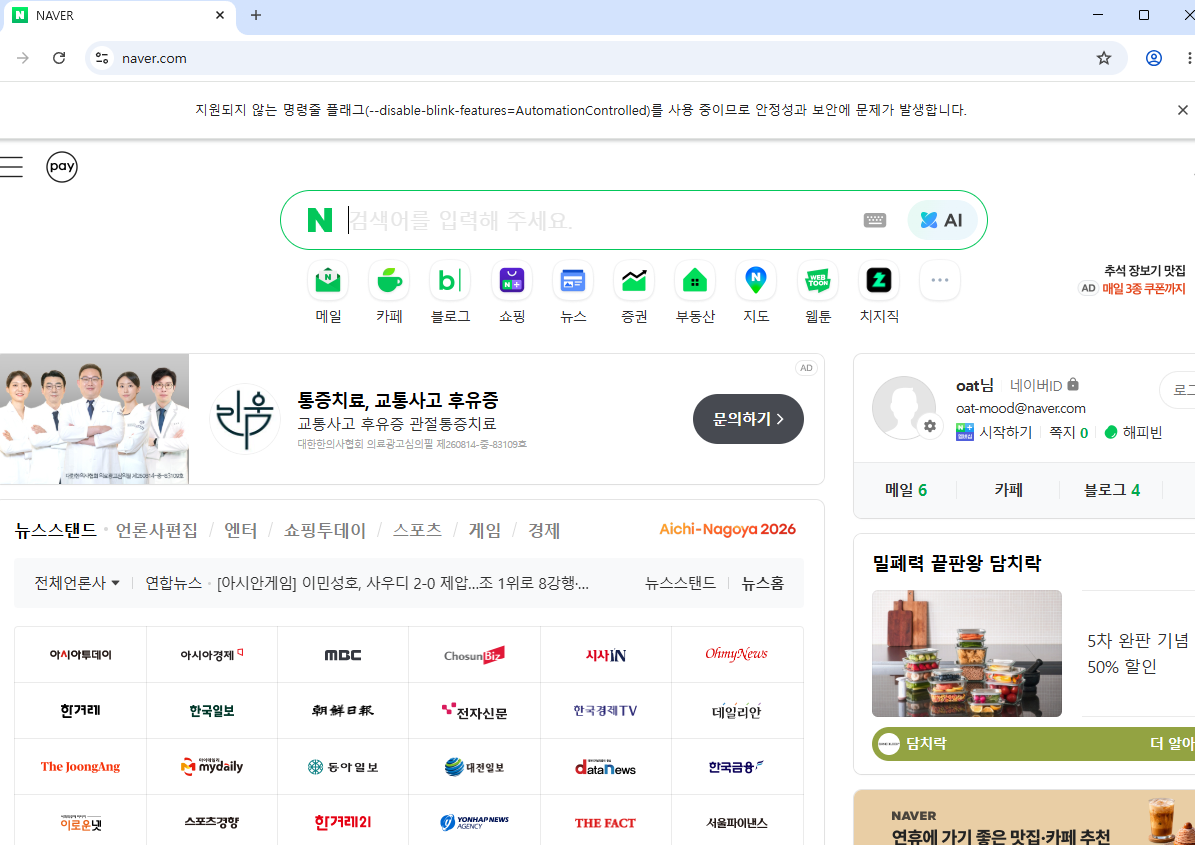
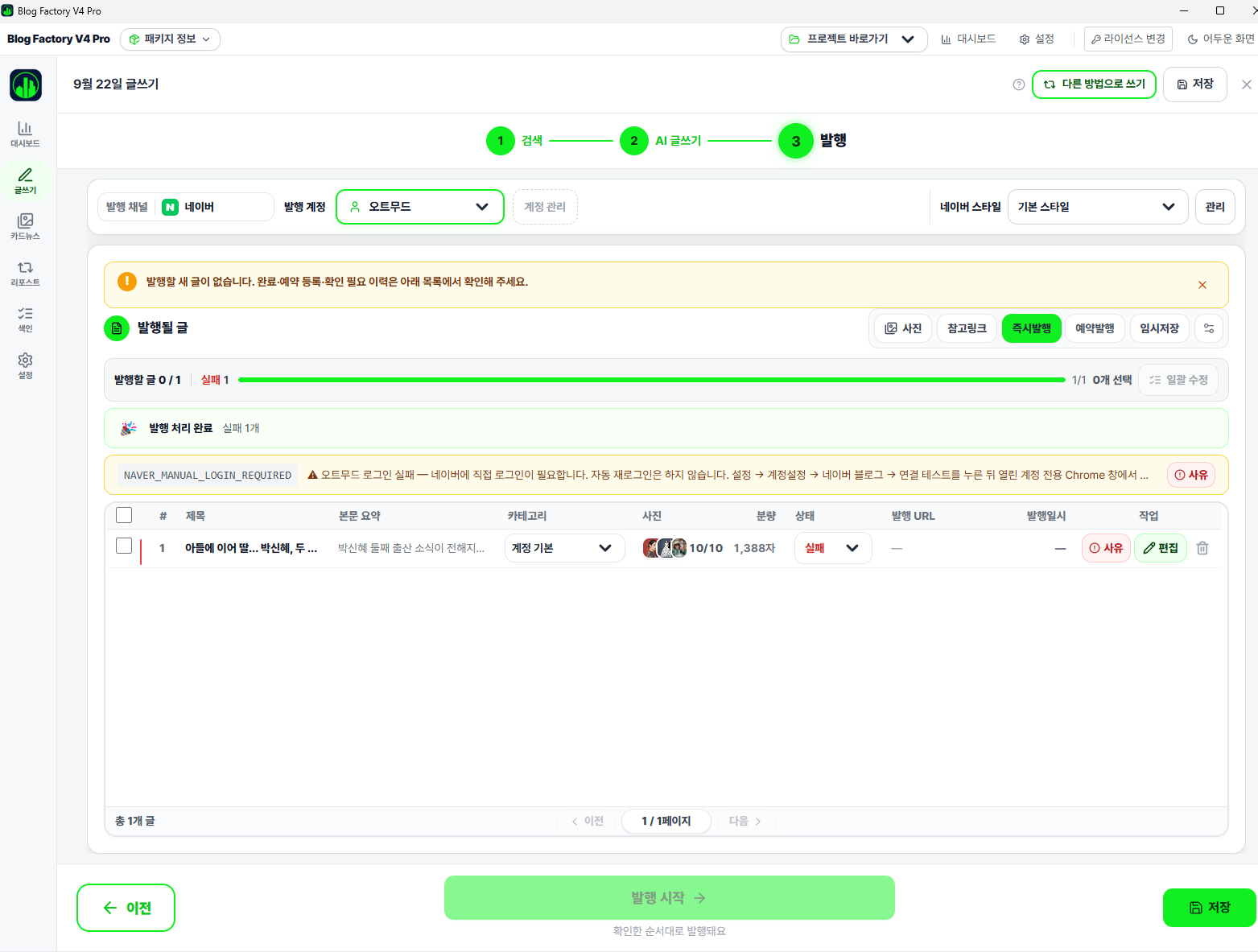
안녕하세요, 블로그 팩토리입니다. 보내 주신 화면 4장과 진단 기록을 함께 확인했습니다.
[확인한 내용]
- 연결 테스트는 모든 단계를 통과했지만, 발행 때는 계정 전용 Chrome 창에서 네이버 블로그 로그인 확인을 5분 동안 기다리다 시간이 다 되어 멈췄습니다. 사진 수나 글 길이와는 관계없습니다.
- 연결 테스트와 발행은 같은 방식으로 로그인을 확인하는데, 결과가 갈린 원인으로 세 가지를 보고 있습니다. ① 테스트 뒤 Chrome 창이 닫히면서 로그인이 유지되지 않은 경우('로그인 상태 유지' 미체크나 IP 보안), ② 블로그 도메인 칸에 글 주소나 뒤에 붙은 문자가 들어가 발행 때 다른 계정 창으로 인식된 경우, ③ 같은 계정 Chrome 창이 이미 떠 있는 상태에서 다시 시도한 경우입니다. 이 중 ②는 저희 쪽 결함이 맞아 수정하겠습니다.
[지금 해 보실 것]
1. 앱에서 작업을 멈춘 상태로, 주소창 아래에 "지원되지 않는 명령줄 플래그" 띠가 보이는 Chrome 창을 모두 닫아 주세요.
2. 설정 → 계정설정 → 네이버 블로그 → "블로그 도메인" 칸에 https://blog.naver.com/블로그아이디 형태만 남기고, 글 번호나 ? 뒤의 글자가 있으면 지운 뒤 저장해 주세요.
3. 같은 화면의 "Chrome 계정 관리"를 눌러 열린 창에서 네이버에 다시 로그인하되, 로그인 화면의 "로그인 상태 유지"를 체크하고 "IP 보안"은 끈 상태로 로그인해 주세요. 로그인 뒤 그 창을 닫습니다.
4. 연결 테스트가 통과하면 바로 3단계에서 발행해 주세요. 발행 중 Chrome 창이 뜨면 닫지 말고 그대로 두세요.
5. 발행 도중 [중지]를 누르셨다면 앱을 다시 실행한 뒤 시도해 주세요.
[추가로 알려주시면 …]
1. 블로그 도메인 칸에 들어 있던 값의 형태(아이디 부분은 가려도 됩니다. 예: https://blog.naver.com//12345 인지 https://blog.naver.com/ 인지)
2. 위 순서대로 한 뒤에도 같은 문구가 나오면 실패 화면 캡처 1장과 "진단 정보 전송" 한 번
비밀번호·인증 코드는 보내지 마세요.
[운영 배포 안내] 말씀드린 수정이 운영(정식) v1.0.107 에 포함되어 배포됐습니다.
[바뀐 점]
- 설정의 블로그 도메인 칸에 글 주소나 뒤에 붙은 문자가 있어도, 이제 연결 테스트와 발행이 같은 계정 전용 Chrome 창(로그인해 두신 창)을 씁니다.
- 발행 중 로그인 확인이 실패하면 어떤 결과였는지가 오류 기록에 남아 원인을 바로 확인할 수 있습니다.
[지금 해 보실 것]
1. 앱을 다시 실행하거나 화면 아래쪽 '업데이트 확인'을 눌러 v1.0.107 로 업데이트해 주세요.
2. 설정 → 계정설정 → 네이버 블로그 → 연결 테스트를 한 번 누른 뒤, 3단계에서 같은 글을 다시 발행해 주세요.
업데이트 후에도 같은 현상이 있으면 실패 화면의 "진단 정보 전송"을 한 번 누르고 이 글에 캡처 1장을 남겨 주세요. 담당자가 이어서 확인합니다. 비밀번호·인증 코드는 보내지 마세요.