계속되는 발행실패. 어떻게 해야하는지 알려주세요.
한대희 · 09. 21. 오후 05:26
실패 사유에 나온대로 진행을 해도, 동일한 문제가 발생하네요.
라이센스 구입하고, 한건도 발행을 못했습니다.
컴맹까지는 아닌데... 시간도 오래걸리고, 답답하네요.
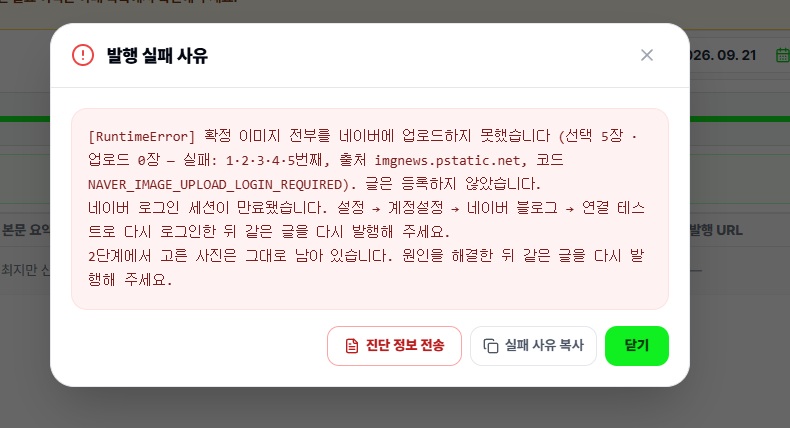
안녕하세요, 블로그 팩토리입니다. 구입 뒤 한 건도 발행하지 못하셨다니 정말 죄송합니다. 보내주신 화면(코드 NAVER_IMAGE_UPLOAD_LOGIN_REQUIRED, 사진 5장 모두 실패)으로 원인을 확인했습니다.
[확인한 원인]
- 네이버 로그인 정보가 큰 계정에서 사진 업로드가 거절되던 문제를 지난 배포에서 고치면서, 사진 업로드 단계에는 꼭 필요한 로그인 정보만 골라 보내도록 바꿨습니다. 그런데 일부 계정에서는 그렇게 골라 보낸 정보만으로는 네이버 사진 서버가 로그인을 인정하지 않아, 사진이 있는 글의 발행이 막혔습니다.
- 화면의 "로그인 세션이 만료됐습니다 → 연결 테스트로 다시 로그인" 안내는 이 경우 실제 원인과 맞지 않았습니다. 안내대로 하셔도 같은 문제가 반복된 이유입니다. 컴퓨터를 잘 다루고 못 다루고의 문제가 아니라 저희 쪽 결함입니다.
[현재 상태]
- 사진 서버가 거절하면 로그인 정보를 전부 담아 한 번 더 시도하도록 고쳤고, 이 수정은 베타 버전 v1.0.103-beta.1에 포함돼 배포가 진행 중입니다. 운영(정식) 버전 배포는 베타 확인 뒤 이어서 진행합니다. 배포가 끝나면 이 글에 다시 알려 드리겠습니다.
[지금 해 보실 것]
1. 같은 글을 다시 만들 필요는 없습니다. 2단계에서 고른 사진은 그대로 남아 있으니, 수정 버전을 받으신 뒤 3단계에서 같은 글을 다시 발행해 주세요.
2. 당장 올리셔야 한다면 사진 없이 발행하시는 방법이 있습니다(사진만 거절되는 문제라 글 자체는 등록됩니다).
[추가로 알려주시면 원인을 더 정확히 잡을 수 있습니다]
1. 라이선스 키 끝 4자리(전체 키는 보내지 마세요) — 오늘 오후 접수된 진단 기록과 대조해 보겠습니다.
2. 수정 버전을 받으신 뒤에도 같은 문구가 나오면 그 화면 캡처 1장과 "진단 정보 전송" 한 번
비밀번호·인증 코드는 보내지 마세요.
안내드린 수정이 운영(정식) 버전 v1.0.103에 포함되어 방금 배포됐습니다.
[지금 해 보실 것]
1. 앱 왼쪽 아래 "업데이트 확인"을 누르거나 앱을 다시 실행해 v1.0.103으로 업데이트해 주세요.
2. 3단계에서 실패했던 같은 글을 그대로 다시 발행해 주세요. 2단계에서 고른 사진은 남아 있습니다.
[그래도 안 되면]
- 실패 화면의 "진단 정보 전송"을 한 번 눌러 주시고, 이 글에 화면 캡처 1장을 남겨 주세요. 이번 수정은 사진 서버가 거절할 때 로그인 정보를 전부 담아 한 번 더 시도하는 방식이라, 그래도 거절되면 저희가 기록을 보고 다음 원인을 바로 확인하겠습니다.
비밀번호·인증 코드는 보내지 마세요.
업데이트를 하고도 포스팅 발행이 되지 않습니다.
라이선스 키 끝 4자리 입니다 : 639D
진단정보는 송신했습니다.
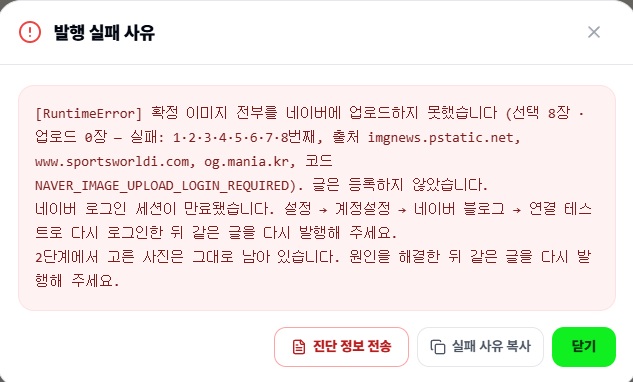
업데이트를 하고도 포스팅 발행이 되지 않습니다.
라이선스 키 끝 4자리 입니다 : 639D
진단정보는 송신했습니다.
이 이미지를 참고 부탁드립니다.
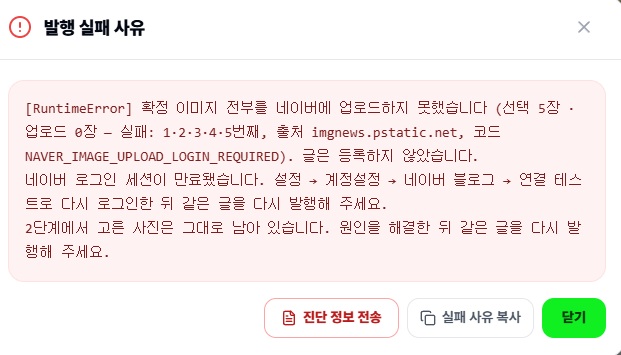
한대희 님, 안녕하세요. 블로그 팩토리입니다. 업데이트 후에도 같은 오류가 나서 많이 답답하셨을 텐데, 보내 주신 진단 정보로 다시 확인했습니다. 지난번 수정이 해결하지 못한 점 죄송합니다.
[확인한 내용]
- 진단 기록을 보면 로그인 자체는 성공했고, 지난번 추가한 "로그인 정보를 전부 담아 한 번 더 보내기"도 실제로 실행됐습니다. 그런데도 네이버 사진 서버가 매번 "로그인 필요"로 답했습니다. 그래서 세션 만료나 로그인 정보 크기 문제는 아닙니다.
- 고객님 계정은 설정에 "네이버 아이디(블로그 주소의 아이디)"와 "로그인 전용 아이디"가 서로 다르게 들어가 있습니다. 프로그램이 로그인은 로그인 전용 아이디로 하는데, 사진을 올릴 때는 블로그 아이디를 사용자 이름으로 함께 보냅니다. 네이버가 "로그인한 사람과 사진을 올리는 사람이 다르다"고 보고 거절하는 것이 가장 유력한 원인입니다. 저희 쪽 결함이고, 이 경우를 처리하도록 수정하겠습니다.
- 화면에 나온 "연결 테스트로 다시 로그인" 안내는 이 경우에 맞지 않는 안내였습니다.
[지금 해 보실 것]
1. 설정 → 계정설정 → 네이버 블로그에서 해당 계정을 엽니다.
2. "네이버 아이디" 칸에 실제로 네이버에 로그인할 때 쓰시는 아이디를 넣고, "로그인 전용 아이디" 칸은 비웁니다. "블로그 도메인" 칸(블로그 주소)은 지금 그대로 둡니다.
3. 저장한 뒤 연결 테스트를 한 번 누르고, 실패했던 같은 글을 3단계에서 다시 발행해 주세요. 2단계에서 고른 사진은 그대로 남아 있습니다.
- 이렇게 해서 사진이 올라가면 원인이 확정됩니다. 결과를 이 글에 한 줄만 남겨 주시면 저희 수정에도 바로 반영하겠습니다.
[추가로 알려주시면 …]
1. 위 설정 변경 뒤의 결과(성공/같은 오류)
2. 같은 오류가 나면 실패 화면 캡처 1장과 "진단 정보 전송" 한 번
비밀번호·인증 코드는 보내지 마세요.
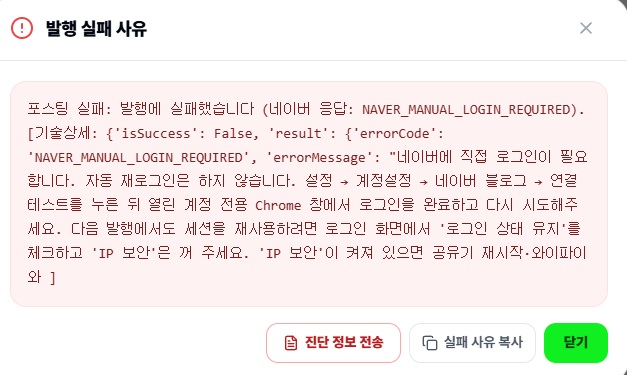
말씀해주신 방법으로 재시도 했는데, 계속 오류가 나네요.
기존 실패했던 글을 가지고 발행해도, 3단계에서 오류가 나고,
새로운 글을 작성해 발행해도 오류가 나네요.
캡쳐 사진은 새로운 글을 발행했을때 나오는 오류입니다.
한대희 님, 안내드린 사진 업로드 수정이 운영(정식) 버전 v1.0.106 에 포함되어 방금 배포됐습니다.
[바뀐 점]
- 이제 사진을 올릴 때 실제로 로그인한 아이디를 먼저 쓰고, 거절되면 블로그 아이디로 한 번 더 시도합니다. 지난번 안내드린 설정 변경을 하지 않으셔도 됩니다.
[지금 해 보실 것]
1. 앱을 다시 실행하거나 화면 아래쪽 '업데이트 확인'을 눌러 v1.0.106 으로 업데이트해 주세요.
2. 3단계에서 실패했던 같은 글을 그대로 다시 발행해 주세요. 2단계에서 고른 사진은 남아 있습니다.
[그래도 안 되면]
- 실패 화면의 "진단 정보 전송"을 한 번 누르고, 이 글에 캡처 1장을 남겨 주세요. 이번에는 어느 아이디로 몇 번 시도했는지가 기록에 남아 바로 원인을 확인할 수 있습니다.
비밀번호·인증 코드는 보내지 마세요.
한대희 님, 보내 주신 캡처와 진단 기록을 확인했습니다. 결과부터 말씀드리면 원인이 확정됐고, 제가 드린 설정 변경 안내 때문에 새 오류가 생긴 것이라 바로잡아 드립니다. 번거롭게 해 드려 죄송합니다.
[확인한 내용]
- 설정을 바꾸신 뒤에는 사진 7장이 모두 정상 업로드됐습니다. "로그인한 아이디로 사진을 올려야 한다"는 원인이 맞았다는 뜻입니다.
- 그런데 같은 변경 때문에 글 등록 단계가 블로그 주소의 아이디가 아닌 로그인 아이디로 글을 올리려 해서, 네이버가 "직접 로그인 필요"로 거절했습니다. 이번 캡처의 오류가 그것입니다.
- 방금 배포된 v1.0.106 은 원래 설정 그대로 두셔도 사진은 로그인 아이디로 올리고, 글은 블로그 주소의 아이디로 등록합니다.
[지금 해 보실 것]
1. v1.0.106 으로 업데이트해 주세요(앱 다시 실행 또는 화면 아래쪽 '업데이트 확인').
2. 설정 → 계정설정 → 네이버 블로그에서 설정을 원래대로 되돌려 주세요.
- "네이버 아이디": 블로그 주소의 아이디(https://blog.naver.com/ 뒤에 붙는 아이디)
- "로그인 전용 아이디": 실제로 네이버에 로그인할 때 쓰시는 아이디
3. 저장한 뒤 연결 테스트를 한 번 누르고, 3단계에서 같은 글을 다시 발행해 주세요.
[그래도 안 되면]
- 실패 화면의 "진단 정보 전송"을 한 번 누르고 이 글에 캡처 1장을 남겨 주세요. 바로 확인하겠습니다.
비밀번호·인증 코드는 보내지 마세요.
또 실패입니다.
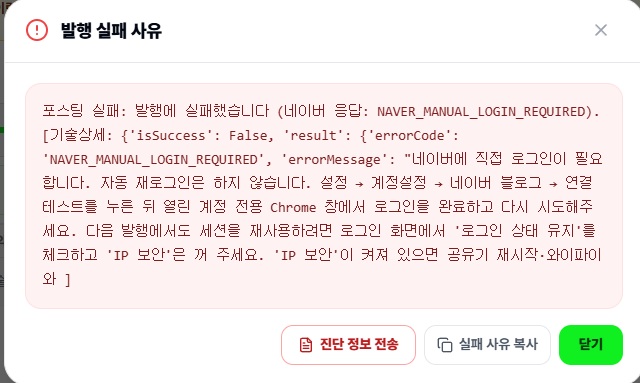
한대희 님, 캡처 확인했습니다. 여러 번 번거롭게 해 드려 정말 죄송합니다. 이번에는 추측으로 안내드리지 않고, 아래 세 가지를 먼저 확인하려고 합니다.
[확인한 내용]
- 이번 오류는 사진 단계가 아니라 사진을 올린 뒤 글을 등록하는 마지막 단계에서 났습니다. 지난 기록과 비교하면, 설정의 "네이버 아이디" 칸에 로그인 아이디가 들어가 있을 때 이 단계가 똑같이 실패했습니다.
- 다만 이번에는 진단 정보가 함께 오지 않아, 어떤 버전·설정으로 발행하셨는지 저희가 확인할 수 없는 상태입니다.
[확인 부탁드립니다]
1. 앱 화면에 표시된 버전 — v1.0.106 이 아니면, 앱을 완전히 종료했다가 다시 실행하거나 화면 아래쪽 '업데이트 확인'을 눌러 v1.0.106 으로 올려 주세요.
2. 설정 → 계정설정 → 네이버 블로그 화면 캡처 1장 (아이디는 앞 2~3글자만 보이게 가려 주세요)
- 정상 설정: "네이버 아이디" = 블로그 주소(https://blog.naver.com/ 뒤)의 아이디 / "로그인 전용 아이디" = 네이버 로그인 아이디 / "블로그 도메인" = https://blog.naver.com/블로그아이디
3. 위 설정으로 저장하고 연결 테스트를 한 번 누른 뒤 다시 발행하고, 실패하면 실패 화면의 "진단 정보 전송"을 꼭 한 번 눌러 주세요. 진단 정보가 있어야 어느 단계에서 무엇 때문에 멈췄는지 바로 확인할 수 있습니다.
[다음 단계]
- 진단 정보가 들어오면 저희가 바로 확인해 이 글에 원인과 조치를 남기겠습니다. 계속 안 되면 원격으로 직접 설정을 확인해 드리는 방법도 안내드리겠습니다.
비밀번호·인증 코드는 보내지 마세요.